対象ライセンス: 旧ネットワーク
💡 この記事のポイント
- 旧ネットワークライセンス利用時、ライセンス数を超えてIJCADを起動した場合、初期設定では体験版として起動します。
- ライセンス超過時のIJCAD 起動動作を変更する方法についてご案内します。
旧ネットワークライセンスにて、所有しているライセンス数が全て使用されている場合、初期設定では体験版(体験期間終了後はビュアー)としてクライアントPCのIJCADが起動します。
この起動動作については変更が可能です。
設定変更により、体験版として起動せずにメッセージを表示してIJCADを終了するように設定することが出来ます。
起動動作の設定は、ライセンスサーバーにて行います。
設定手順
設定手順には2通りの方法があります。
[ユーザー設定]ダイアログを利用した設定方法
- ユーザー設定ツールの起動 以下の手順にて[ユーザー設定]ダイアログを開きます。
Windows Server 2016、2019、2022 の場合
[スタート]→[IJCAD NetWork License Manager]→[ユーザー設定] を選択します。
- ライセンス超過時の挙動設定 [ライセンス超過時の挙動設定]で 超過時の挙動を選択します。
・超過メッセージを表示後、 体験版として起動させる
・超過メッセージを表示後、 起動せず終了させる - [OK]をクリックして設定を保存 します。
- Windowsのスタート画面の「全てのプログラム(アプリ)」より[IJCAD NetWork Licens Manager]フォルダ内の[LMTools]を選択します。
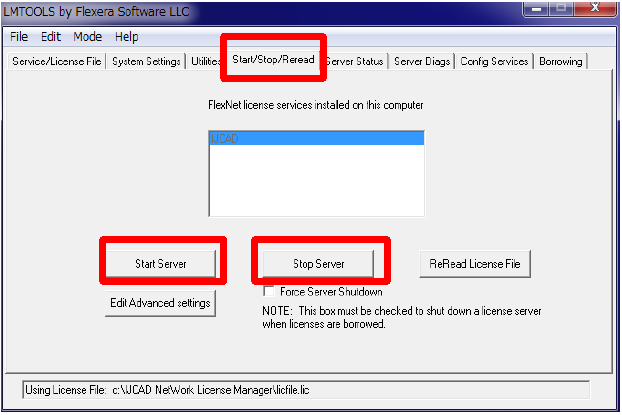
- [Start/Stop/Restart]タブを開きます。 まず[Stop Server]ボタンをクリックしてライセンスマネージャーを止め、 次に[Start Server]ボタンをクリックして、ライセンスマネージャーを 再起動してください。
- 再起動により、設定内容が反映されます。
[userset.ini] ファイルを利用した設定方法
上記、1)にて設定できない、[ユーザー設定]ダイアログが表示されない場合は下記方法をご利用ください。
- インストールフォルダ内にある [userset.ini] ファイルをテキストエディタで開きます。
※デフォルト設定の場合、インストールフォルダは以下のパスとなります。
⇒C:\IJCAD NetWork License Manager - [NoStart]の値を設定します。
下記を参考に[NoStart]の値に『0』か『1』を入力してください。 - 設定値による挙動は下記の通りです
0:IJCADは体験版として起動します
1:IJCADは起動せずに超過状態のメッセージを表示後に終了します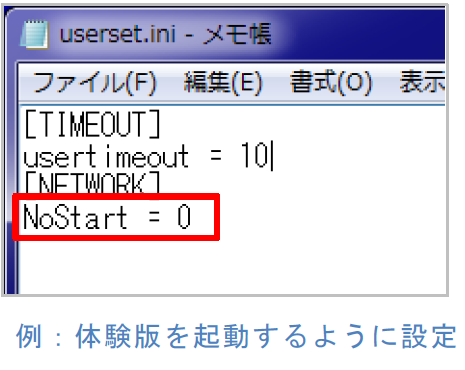
- 上書き保存で設定を上書きします。
- Windowsのスタート画面の「全てのプログラム(アプリ)」より[IJCAD NetWork Licens Manager]フォルダ内の[LMTools]を選択します。
- [Start/Stop/Restart]タブを開きます。 まず[Stop Server]ボタンをクリックしてライセンスマネージャーを止め、 次に[Start Server]ボタンをクリックして、ライセンスマネージャーを 再起動してください。
- 再起動により、設定内容が反映されます。