💡 この記事のポイント
- この記事では、IJCAD のメニュータブやリボンパネルが正しく表示されない、または消えてしまった場合の解決方法について解説しています。
原因は様々ですがカスタマイズファイルのパスが変更されたり、カスタマイズファイルが破損することで、メニュータブやリボンパネル上の表示が消失、異常が発生することがあります。
そのような場合、メインカスタマイズファイルのパスを正しく設定することで改善される可能性があります。
メインカスタマイズファイルのパスの設定について、以下の記事をご参照ください。
上記方法で改善されない場合は、メインカスタマイズファイルが破損している場合がありますので、以下の方法でメインカスタマイズファイルの初期化を行います。
方法1:メニューファイルを初期化する。(IJCADが起動可能な場合)
インタフェース(CUI) コマンドを実行して、メニューファイルの初期化を試みます。
手順
- インタフェース(CUI) コマンドを実行する。(コマンドラインにCUIと入力しEnterを押す。)
- カスタマイズリストのツリーにある IJCAD 欄を右クリックして、[復元]または、[リセット]をクリック。
※[復元] ・・・CUIXファイルが以前の状態に置き換えられます。
[リセット]・・・CUIXファイルが初期状態に置き換えられます。
- OKボタンをクリックしてカスタマイズを終了。
- メニューが復元、リセットされているか確認する。
方法2:メニューファイルを初期化する。(IJCADが起動しない場合)
メニューファイルを削除して初期化を試みます。
手順
- Windows のエクスプローラを起動する。
- アドレス欄に、%appdata% と入力して「AppData」フォルダを開く。
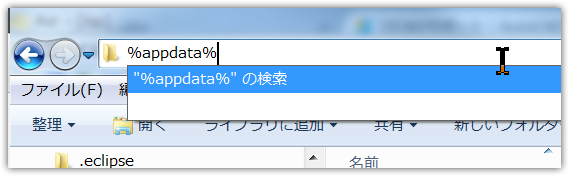
※Windwsの設定で隠しフォルダが表示されない設定になっていることがあります。
「AppData」フォルダが見当たらない場合は以下の記事をご参考に表示する設定に変更してください。
- 「AppData」>「Roaming」フォルダ内にある以下のフォルダを表示する。
"<>"の中は、ご利用のIJCADに応じて読み替えて下さい。
.\IntelliJapan\IJCAD <グレード> \R<バージョン>
- フォルダ内のファイルを削除する。
- IJCADを起動する。
- メニューがリセットされているか確認する。
関連記事: