💡 この記事のポイント
IJCAD でダイアログ ボックス内の文字やボタンが隠れて見えない現象の解決方法について説明します。
高解像度な環境が普及する中で、文字の見えやすさなどに対応するために、Windows の文字サイズ設定が大きい設定になっていたり、表示の倍率が変更されていることがあります。
このような設定の環境で IJCAD を実行すると、一部のダイアログなどでウィンドウが収まりきらずに欠けて表示されることがあります。
この場合は、以下の設定を行ってみてください。
Windows 11 の場合
- Windows のスタートボタンから、設定をクリックします。
- 表示される設定から「システム」 をクリックします。
「ディスプレイ」をクリックします。
- 「拡大/縮小」の項目の倍率をご利用の環境に合わせて変更します。
尚、Windows 11 では、ディスプレイごとに倍率の設定がありますので、複数のディスプレイを接続して使用している環境では、それぞれ設定してください。
Windows 10 の場合
- Windows のスタートボタンから、設定をクリックします。
- 表示される設定から「システム」 をクリックします。
- 左ペインのディスプレイの項目が表示されているのを確認して、「テキスト、アプリ、その他の項目のサイズを変更する」の項目の倍率をご利用の環境に合わせて変更します。
尚、Windows 10 でも、ディスプレイごとに倍率の設定がありますので、複数のディスプレイを接続して使用している環境では、それぞれ設定してください。 - 設定を変更すると、場合によってユーザのログオフ(サインアウト)やPCの再起動が求められますので、指示に従って勧めます。
Windows 7 / 8 の場合
- Windows のコントロールパネルを表示して、[デスクトップのカスタマイズ]-[ディスプレイ]を表示します。
- 左側にある、「カスタムテキストサイズの設定(DPI)」をクリックします。
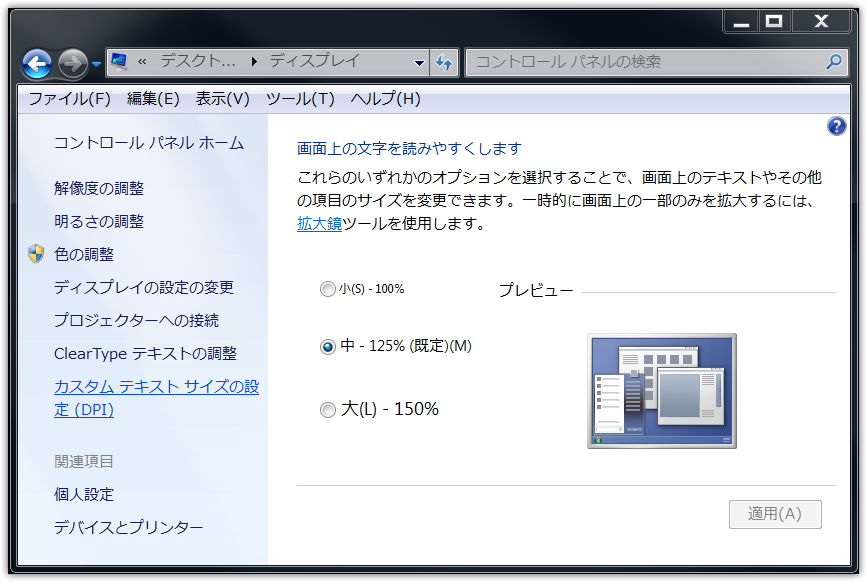
- 「Windows XP 形式の DPI スケーリングを使用する」にチェックを入れてOKボタンをクリックします。
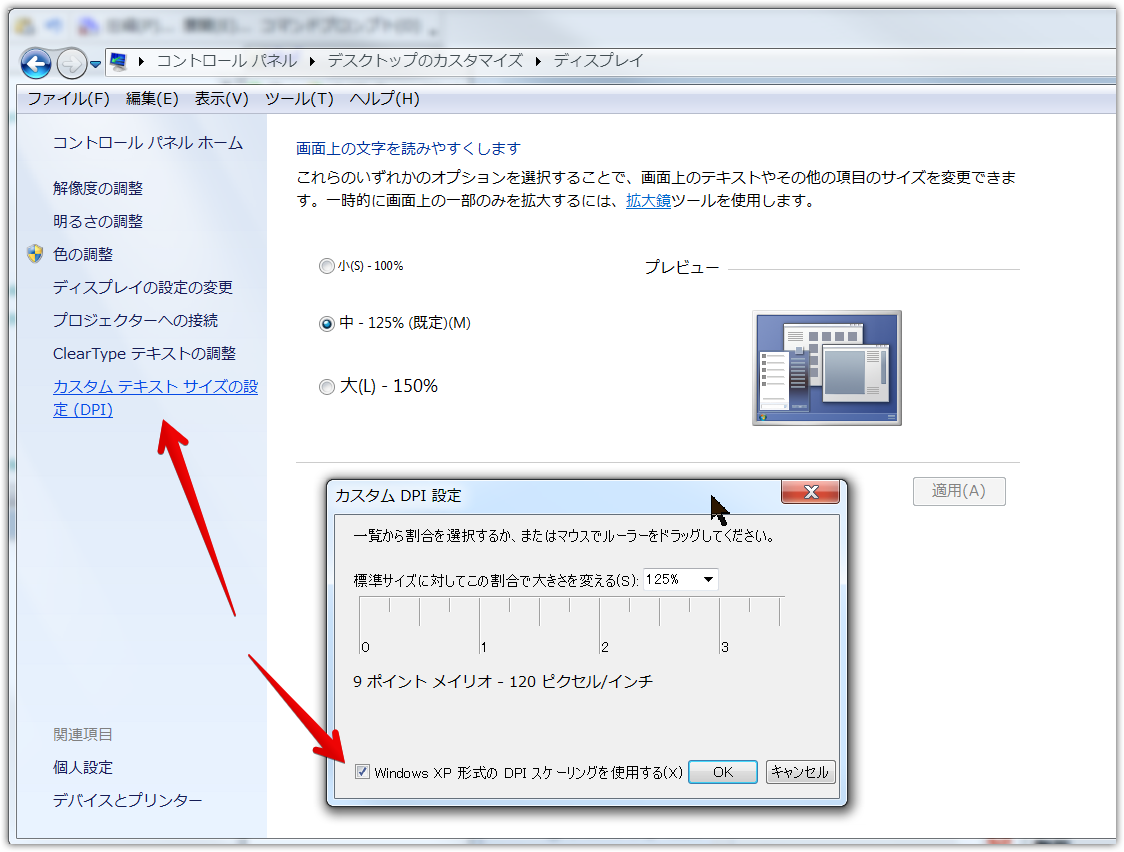
- ログオフして設定を有効にするかどうかのメッセージが出るので、ログオフ → ログイン しなおします。
- 以上で、完了です。