対象製品: IJCAD STD/PRO
💡 この記事のポイント
- IJCADでVBA(Visual Basic for Applications)を使用したプログラミングや自動化は可能です。
- バージョンやグレードによって利用可否やご案内が異なります。
対象製品のIJCAD には VBA(Visual Basic for Application)があり、VBAによりマクロを作成できます。
Microsoft Excel など VBA を持つアプリケーションから、オブジェクト ライブラリを使って IJCAD を操作するマクロを作成できます。
動作環境について
IJCAD 2024 以降の場合
64bit版のみの提供となります 。VBAプログラムも64bit環境で動作します。
IJCAD 2023 以前の場合
32bit版での利用となります。VBAプログラムも32bit環境で動作します。
VBA 関連コマンドについて
対象製品のIJCAD には 次の VBA 関連コマンドが実装されています.
| コマンド | 機能 | 説明 |
|---|---|---|
| VBARUN | マクロを実行 | 「マクロ」ダイアログを表示し、VBAマクロを実行します |
| -VBARUN | マクロを実行 | コマンドラインからマクロ名を入力し、VBAマクロを実行します |
| VBAIDE | VBA IDEを表示 | VBA IDE(統合開発環境)ウィンドウを表示し、プログラムを修正、テストします |
| VBALOAD | VBAプロジェクトをロード | VBAプロジェクトファイルをロードします |
| VBAUNLOAD | VBAプロジェクトをアンロード | VBAプロジェクトファイルをアンロードします |
初めてのIJCAD VBAマクロの作成
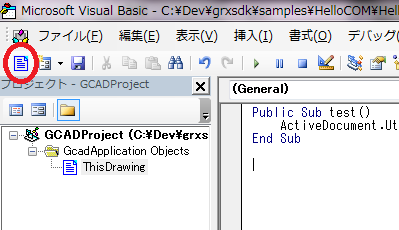
- VBAIDE コマンドを実行し、Microsoft Visual Basic IDE ウィンドウを表示します。
ThisDrawing シートに下記のマクロを入力します。
Public Sub test() ActiveDocument.Utility.Prompt "Hello from VBA" End Sub- アプリケーションの表示ボタンをクリックして、CADウィンドウに戻ります。
- 図面とVBAプロジェクトファイルを保存します。
- VBARUN コマンドを実行し、マクロダイアログから、testマクロを選択して実行します。
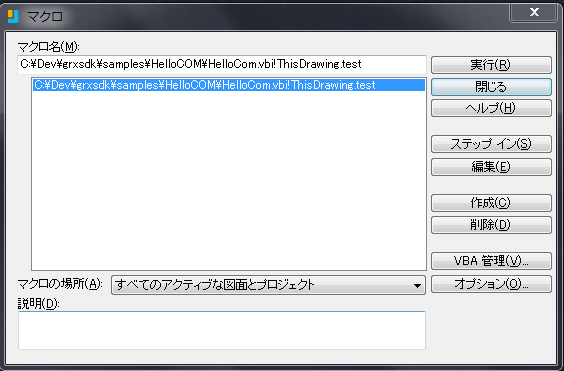
- コマンドプロンプトにメッセージが表示されます。
EXCEL VBA から IJCADを操作する
- Microsoft Excel を起動します。
- 開発リボン メニューから Visual Basic を選択します。
- ツールメニュー►参照設定を選択し、「GCAD 20XX Object Library」を有効にします。
※ 参照する Object Library は製品のバージョンに合わせたものを有効にしてください。
ThisWorkbookシートに、次のマクロを入力します。
Public Sub test() Dim app As GcadApplication On Error Resume Next Set app = GetObject(, "Gcad.Application") If app Is Nothing Then Set app = CreateObject("Gcad.application") app.Visible = True End If app.ActiveDocument.Utility.Prompt "Hello from Excel" Set app = Nothing End Sub- アプリケーションの表示ボタンをクリックして、Excelウィンドウに戻ります。
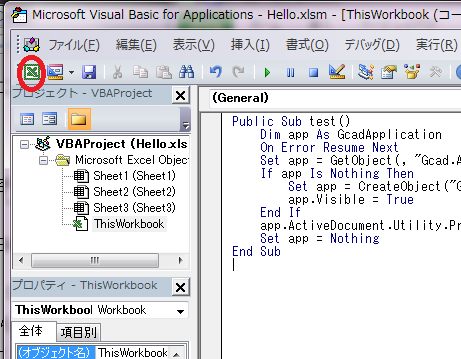
- ワークブックを保存します。このときマクロ有効ワークブック(.xlsm)形式で保存してください。
- 開発リボン メニューからマクロボタンをクリックし、マクロダイアログから、testマクロを選択して実行します。
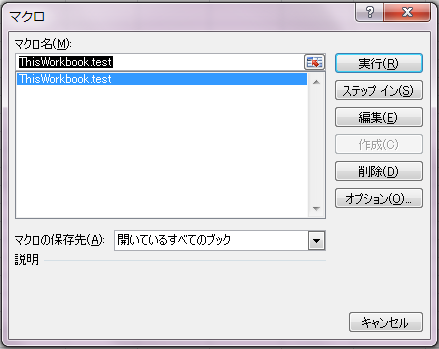
- IJCADのコマンドプロンプトにメッセージが表示されます。