💡 この記事のポイント
- ユーザーが独自のコマンドを作成する手順です
対象製品 : IJCAD 2014 以降
ユーザーインターフェースのカスタマイズにて、コマンドリストに登録されている既存のコマンド以外のコマンドを登録したい場合、新たに自分で作成することができます。
コマンドの作成方法
- [CUI]コマンドを実行します。
- [ユーザーカスタマイズ]ダイアログが開きます。
コマンドの定義は、[要素のカスタマイズ]タブのページを使用します。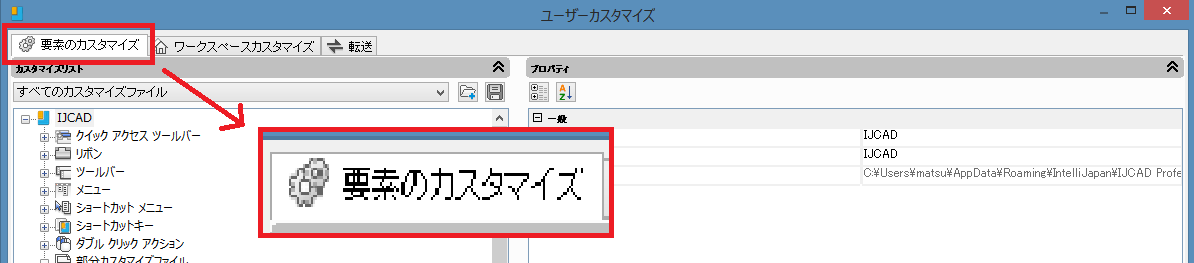
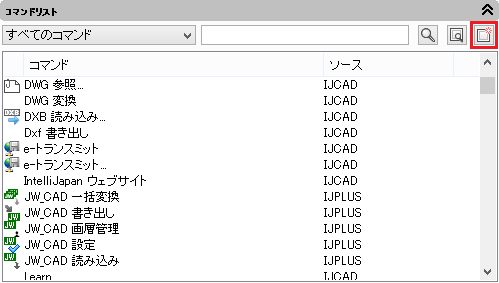
- ダイアログ左下の[コマンドリスト]にて、上部右端の[新しいコマンドを作成]ボタンをクリックします。
-
ダイアログ右部の[プロパティ]にて、コマンドのプロパティを設定します。
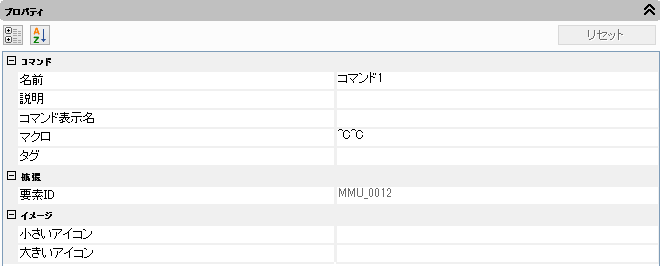
名前 コマンド名を指定してください。【省略不可】 説明 ステータスバーのヘルプの文字列や、リボンのツールチップに表示する説明を記述します。 コマンド表示名 リボンのツールチップに太字で表示されるコマンド名を指定します。 マクロ 実行するコマンドマクロ(※1)を指定します。 タグ 特に指定する必要はありません。 要素ID 自動的に生成されるので、変更する必要はありません。 小さいアイコン 16×16ピクセル256色以上のBMP、PNGファイルを指定します。(※2) 大きいアイコン 32×32ピクセル256色以上のBMP、PNGファイルを指定します。(※2) ※1 詳細はコマンドマクロの特殊制御文字コードをご参照ください。
※2 BMPファイル・PNGファイルは、完全パスを入力してファイル名を指定します。また、IJCADのサポートフォルダにイメージファイルを置くことでファイル名だけで指定することが可能です。BMPファイルは、入力欄右に表示されるボタンより、直接ファイルを指定することもできます。
- ダイアログ右下の[適用]をクリックして、設定を保存してください。
作成したコマンドをリボンやツールバーに追加する手順は以下記事をご覧ください
【注意】
本記事では、解説のためメインカスタマイズファイル(gcad.cuix)を編集する方法を紹介していますが、カスタマイズの移行や共有のしやすさから、「部分カスタマイズファイル」にてカスタマイズを作成および編集する方法を推奨しております。
部分カスタマイズファイルでの.cuixの作成方法については以下の記事をご参照ください。