💡 この記事のポイント
- 汎用のIJCADで寸法スタイル管理を使用して、図面内の寸法に公差(許容差)を表示させる設定方法と、上下の偏差を入力する手順について説明します。
IJCAD Mechanicalで寸法公差を記入する場合は以下の記事をご確認ください。
記事:【Mechanical】寸法公差(許容差)を入力する方法
汎用のIJCAD で寸法公差を入力する方法は、2通りあります。それぞれの方法を記載します。
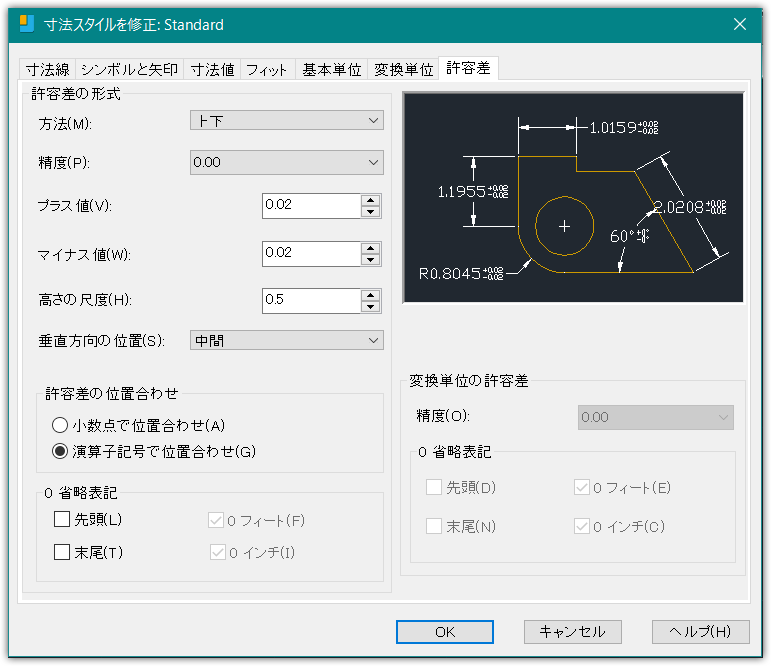
寸法スタイルに設定する
寸法スタイルの設定で、許容差に許容差を設定しておくと、寸法記入時に、自動的に許容差が付加された状態で作図されます。
作図例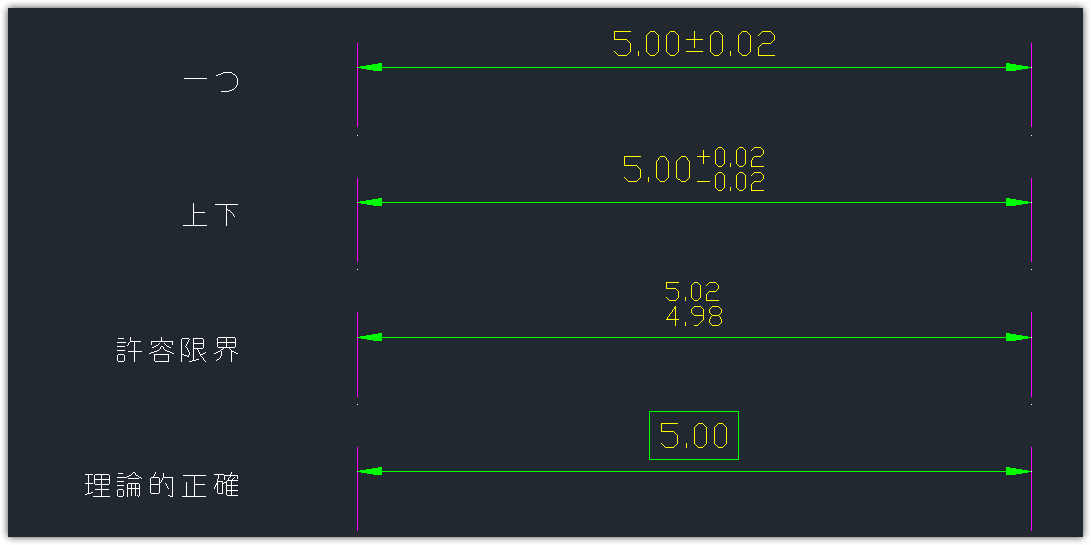
作図後に、寸法公差を変更したい場合は、プロパティウィンドウの許容差の部分で、変更できます。
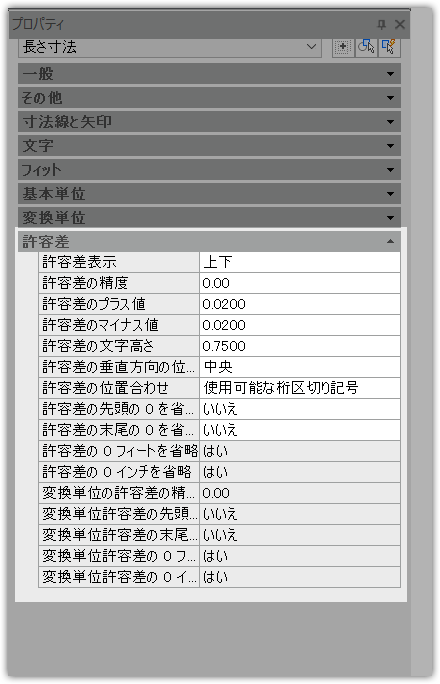
上限と下限の双方をプラス公差にしたい場合は、マイナス値の欄にマイナスの数値を入力、
上限と下限の双方をマイナス公差にしたい場合は、プラス値の欄にマイナスの数値を入力します。
2.寸法値のスタック文字で表現する
寸法値はマルチテキストになっています。寸法を作図した後で寸法値を編集状態にして、マルチテキストの"スタック文字"の機能を使用して許容差を表現します。
スタック文字の作成手順は以下のとおり。
- 寸法値をダブルクリック(または文字編集(DDEDIT )コマンドを実行)して、編集状態にした後で、"+0.01^-0.02" を入力します。(数値は任意。)
- 入力した文字を選択します。
- 選択したら、文字の書式ツールバーに表示されているスタック文字のアイコンをクリックします。
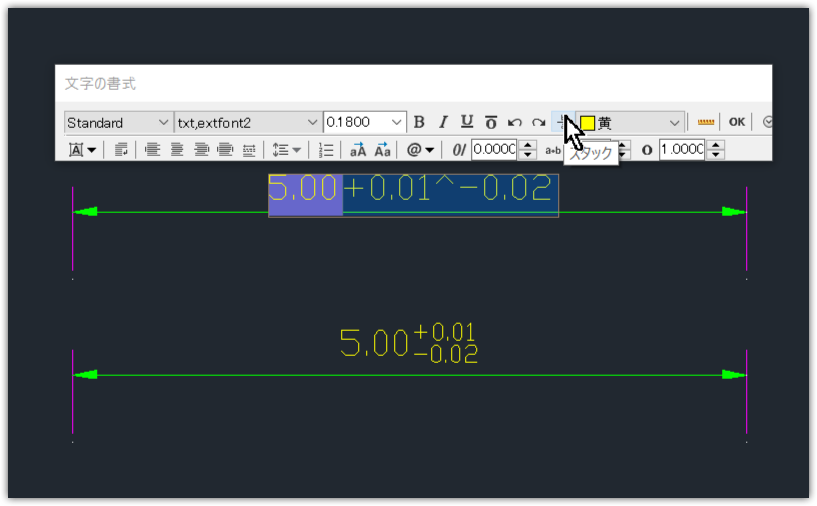
- 以上で、上下2段の許容差表示になります。
- スタック文字になっている部分の状態を変更する場合、スタック文字を選択した状態で、右クリックしてポップアップメニューからスタックスタイルをクリックします。(スタック文字を選択していないと有効になりません。)
- スタックのプロパティダイアログが表示されるので、上下段の内容や表示の見た目を変更します。
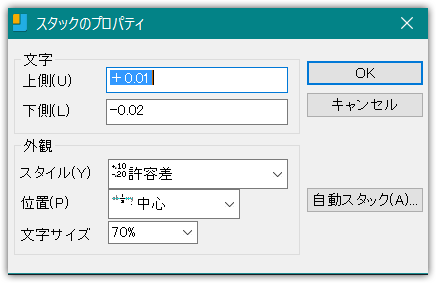
下記は、スタック文字の外観スタイルサンプルです。
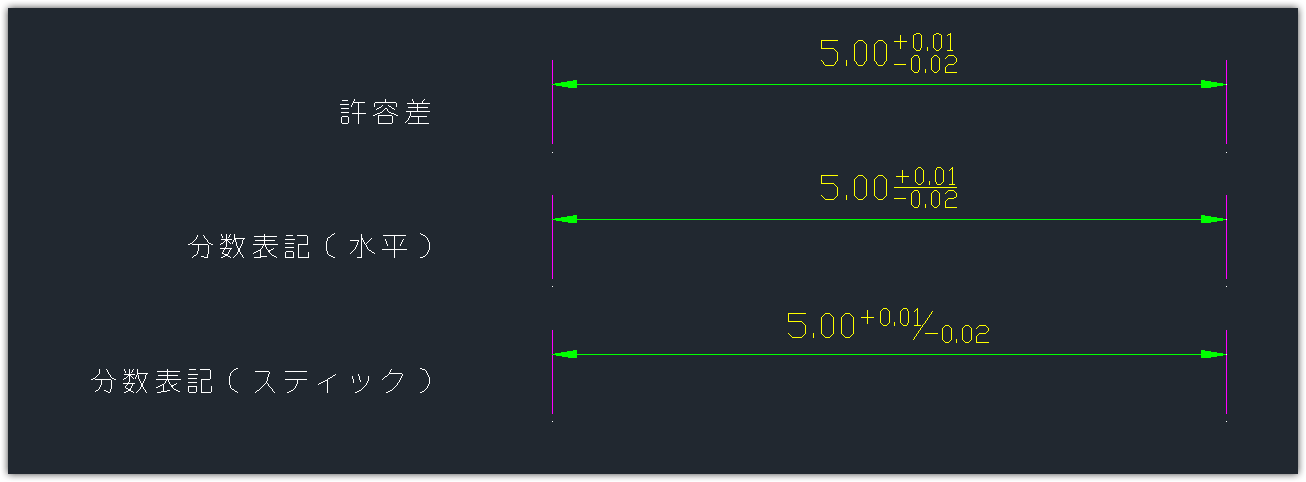
スタック文字化する際に、分割の文字を変更すると作成されるスタイルが変わります。
記述例
"+0.01^-0.02" → 許容差
"+0.01#-0.02" → 分数表記(水平)
"+0.01/-0.02" → 分数表記(スティック)