- 右クリックで表示されるショートカットメニューを、ユーザーインターフェースカスタマイズ(CUIコマンド)で編集・カスタマイズする方法について説明しています。
- メニューはコマンド待ちや編集中など、CADの使用状況に応じて表示内容が自動的に切り替わり、コマンドリストからドラッグ&ドロップすることで任意の項目を追加できます。
- ただし、特定のコマンドを実行した際専用に表示される個別のショートカットメニューの新規作成には対応していません。
右クリックで表示されるショートカットメニューはカスタマイズ可能です。
インターフェスカスタマイズ(CUIコマンド)にて、ショートカットメニューの項目がありますので、その部分を編集します。
参考イメージ
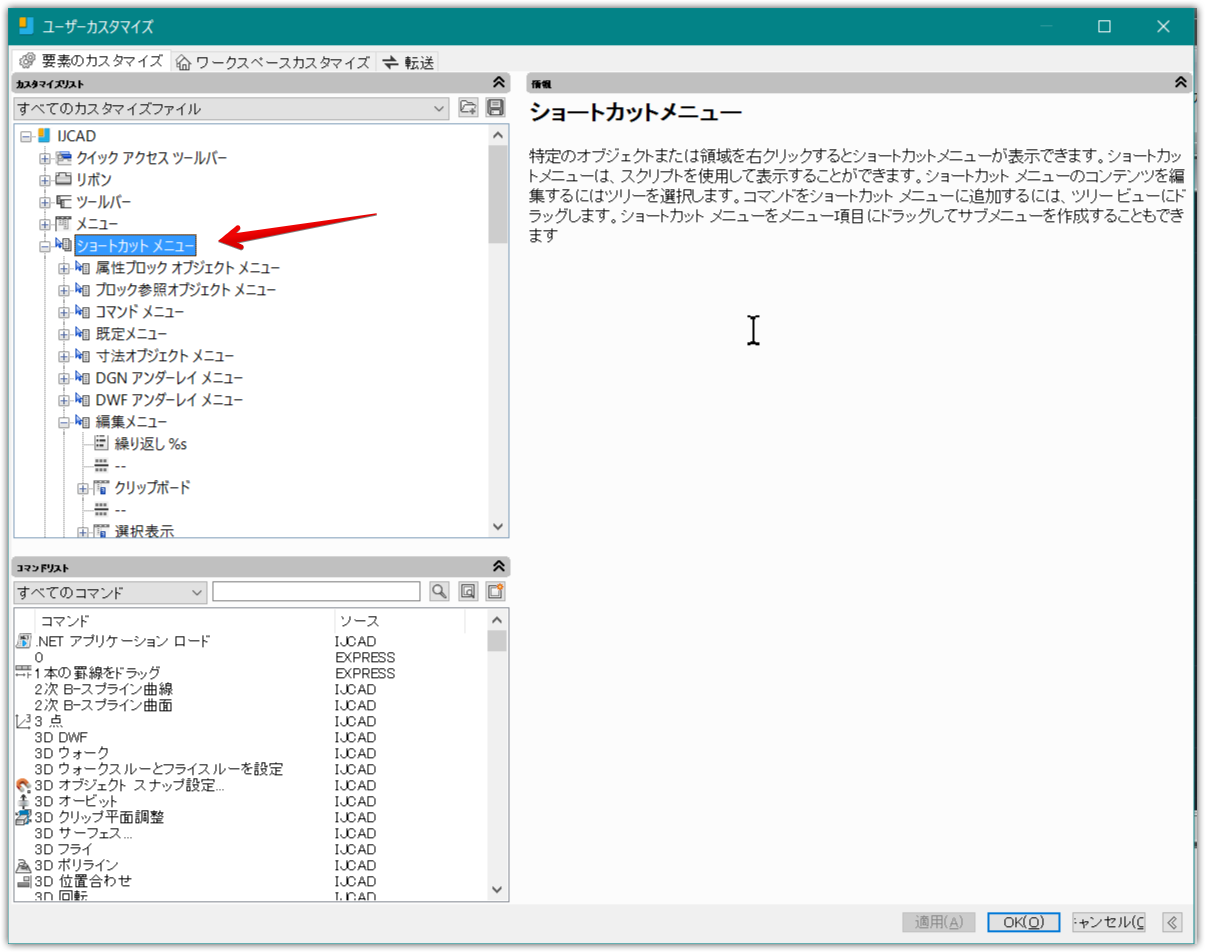
ショートカットメニューは、状況依存で表示される内容が変化するようになっています。そのため、適切なメニューをカスタマイズしないと表示されない点に注意しましょう。
ショートカットメニューは大きく分けると以下のようになります。
- コマンド待ちの状態 : 既定メニュー
- 編集中の状態 : 編集メニュー または 図形毎のメニュー
- グリップを掴んで編集している状態: グリップカーソルメニュー
- コマンド実行中の状態 : コマンドメニュー または 図形毎のメニュー
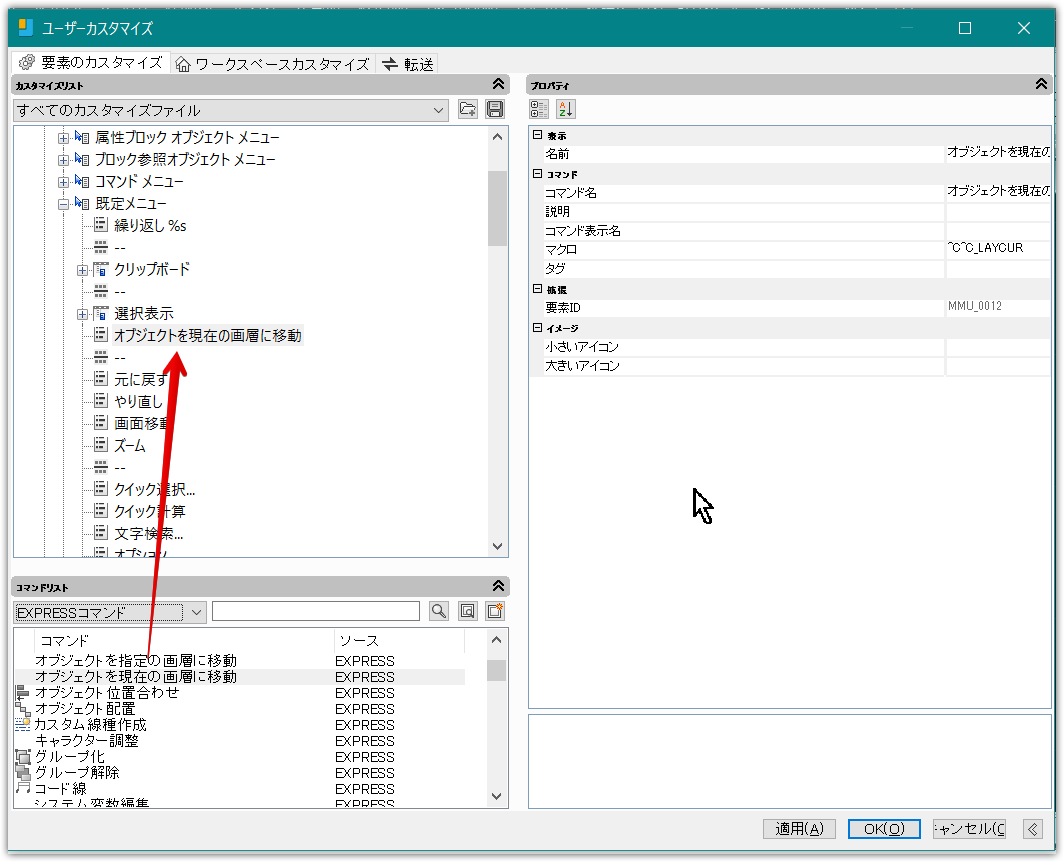
表示する項目を追加したい場合は、コマンドリストからショートカットメニューのツリーの配置したい場所へ、ドラッグ&ドロップします。
参考イメージ :
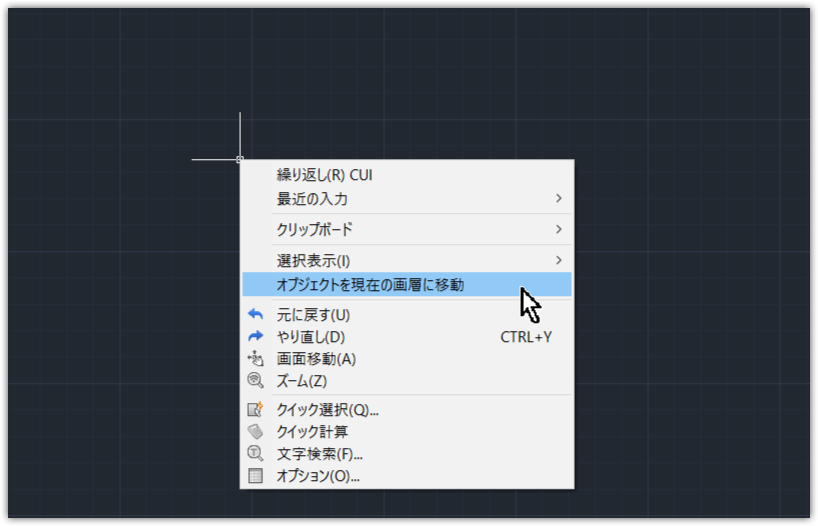
既定メニューに「オブジェクトを現在の画層に移動」のコマンドを追加
追加されたショートカットメニュー
- なお、特定のコマンド実行時に表示させるショートカットメニュー(COMMAND_コマンド名)の作成には対応しておりません。(IJCAD 2018 時点)