対象製品: IJCAD Electrical
💡 この記事のポイント
- ワイヤー種別画面における各項目の機能と、ワイヤー種別の設定方法について説明します。
- 「作成」パネル内の「ワイヤー種別」コマンドではIJCAD Electricalで使用するワイヤー種別を登録することが可能です。
- ワイヤー種別を登録することで、「線番配置」コマンド実行時に登録したワイヤー種別を呼び出すことができます。
「作成」パネルに搭載されてる機能では、お客様の設計環境に合わせたカタログ・図枠・帳票 等を作成することができます。
本記事では、「作成」パネル内の「ワイヤー種別」コマンドについて説明します。
「作成」パネル内の「ワイヤー種別」コマンドでは、ワイヤー種別を登録しておくことが可能です。
『ワイヤー種別』画面上で登録する事により、「線番配置」コマンド実行時に、登録した『ワイヤー種別』を選択する事ができます。
手順
- ワイヤー種別(CREATEWIREDEFINITION)コマンドを実行します。
ワイヤー種別(CREATEWIREDEFINITION)コマンド:「IJE Config」タブ→「作成」パネル→「ワイヤー種別」 - 各項目に任意で、名称、被覆色、線種、線の太さとワイヤーの説明等を入力します。
説明は、備考になります。
- [登録]ボタンで、IJE用のデータベースに登録されます。
『IJE』タブ→『配線』→『線番配置』や『ワイヤー種別編集』(EDITWIREDEFINITION)で、ご確認頂けます。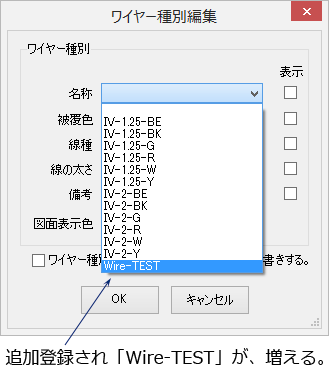
- 選択すると登録内容が、確認できます。
※EXCELの表からコピー&ペーストする事も可能です。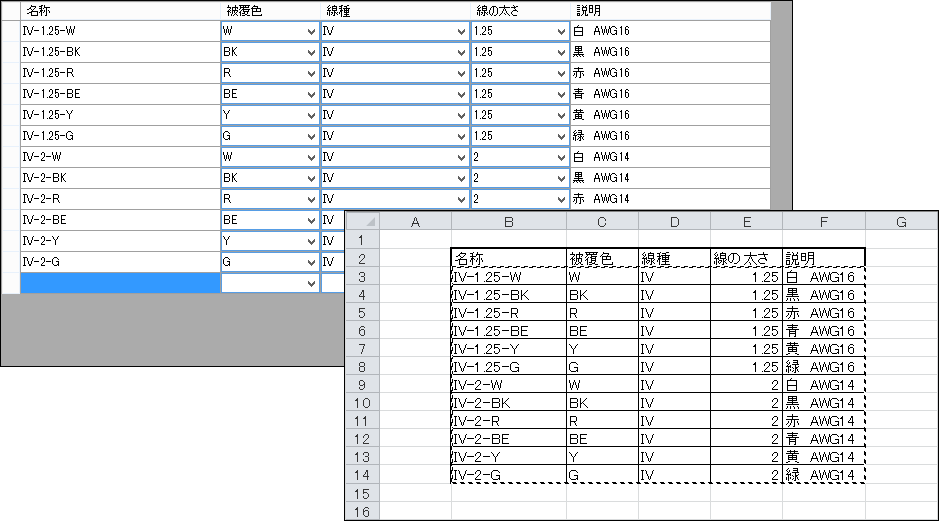
「線番配置」(INSERTSENBAN)コマンド
「線番配置」コマンドを実行すると、下記画面が表示されます。
『ワイヤー種別』欄の『名称』プルダウンより、「ワイヤー種別」コマンドで登録したワイヤー種別を呼び出すことができます。