- 複線(3相など)を連続して作図する方法と、作図時の注意すべきルールについて説明します。
IJCAD Electrical にて、複線を連続して作図する方法をご案内します。
「IJE」タブ→「配線」→「複数配線」(INSERTMULTISEGMENTS)コマンドを使用することで、複線を作図することが可能です。
また、「複数配線」(INSERTMULTISEGMENTS)コマンドにて作図した配線(ワイヤー)には、交わる箇所に接続点(交点マーク)シンボルが自動で入力されます。
スタート座標から下方向に、指定配線数の線のプレビューされるため、確認しながら作図できます。
※直交モード、またスナップを有効にして作図することをお勧めします。
「IJE」タブ→「配線」→「複数配線」(INSERTMULTISEGMENTS)コマンド
手順
- 「IJE」タブ→「配線」→「複数配線」(INSERTMULTISEGMENTS)コマンドを選択する。
- 複数配線画面が表示されるため、作図ルールの設定を行ってから[OK]を選択する。
- ページ内の任意の1点目を指定して、2点目、3点目、4点目と指定していく。
※赤い×印は開始点です。
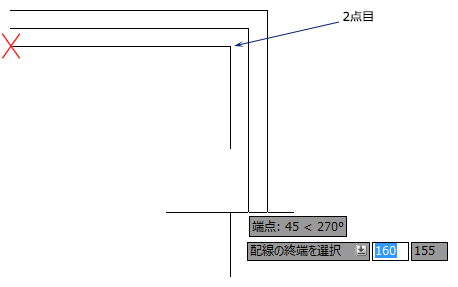
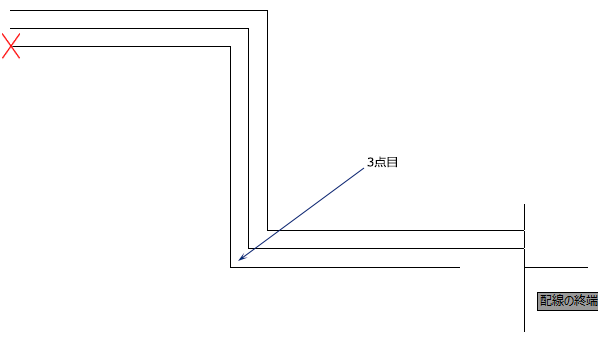
- 終了する場合は、改行キーを選択もしくは、マウスの右クリックで「Enter」を選択する。
※下図は4点目で終了とし、マウスの右クリックで「Enter」を選択した場合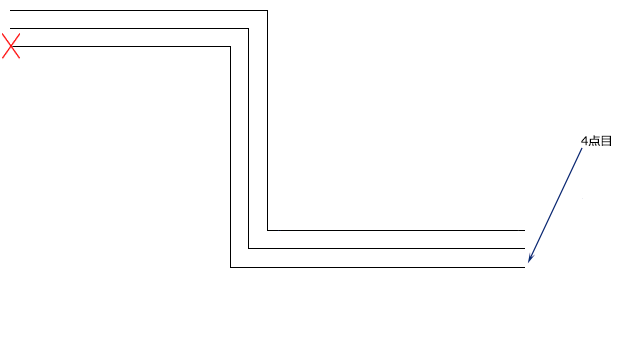
- 配線と配線の交わる点に接続点(交点マーク)シンボルが入力される。
例)水平の3相線を5mmピッチ
1点目から、下に引き下げ、2点目を指示後、マウスの右クリックで「Enter」を選択した場合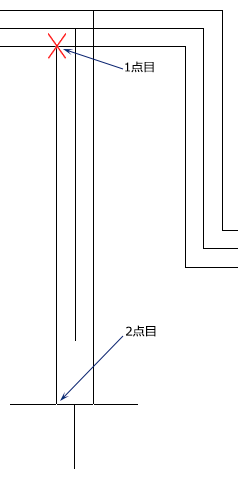
- 配線と配線の交わる点に接続点(交点マーク)シンボルが入力される。
※接続点(交点マーク)はシンボルです。
ブロック:CircleNode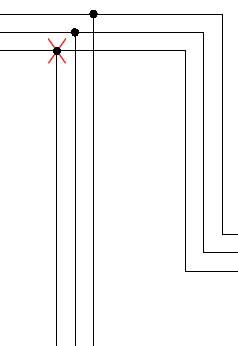
- 終点指示前に「t+Enter」で屈折を変更可能です。
通常、1点目から3点目までをL字を描くように指示した場合は、下図のように配線は交わることなく並行に作図されます。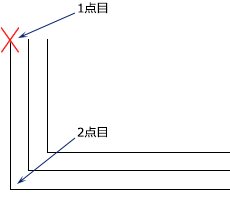
2点目指示後に、「t+Enter」すると屈折を変更できます。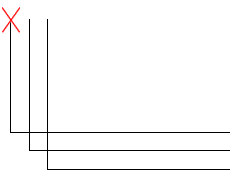
-
既存の複線に段違いで配線をスタートする場合は、水平の複線であれば複線設定画面にて[水平]を選択し、開始点から垂直に作図すると段違いに配線がスタートします。
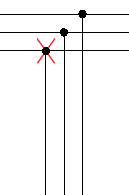
右下下がりに段違いにしたい場合は、開始点指示後「t+Enter」を押下し2点目指示、3点目指示後に、Enterするとことで変更できます。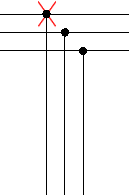
配線の下側を開始点とした場合は、2点目指示後、「t+Enter」して3点目指示後に、Enterを押すと変更可能ですが、左側に段違いの配線が反転して作図されます。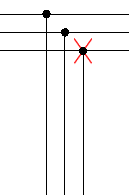
垂直の複線であれば、複線設定画面で[垂直]を選択し、開始点から水平に作図すると段違いに配線がスタートします。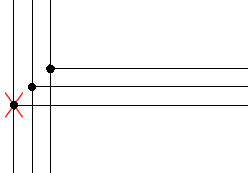
右下下がりに段違いにしたい場合は、開始点指示後「t+Enter」して2点目指示、3点目指示後にEnterを押すと変更できます。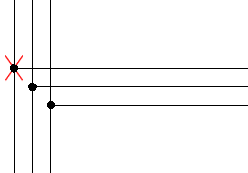
※「t+Enter」の指示するタイミングによって、上記の例のように作図されない場合があります。そのような場合は『元に戻す』アイコンや『U』コマンドで元に戻してやり直してください。
補足
コマンドラインまたは、マウス右クリックで配線の終端をオプション選択により以下が可能です。
・斜め線を描くことができます。
・作図途中で角度の変更をできます。
コマンドライン
- 指定無し(0)
- 45度(4)
- 22.5度(2)
- 90度(9)
- ユーザ指定(A)
- 反転(T)
マウス右クリックのポップアップメニュー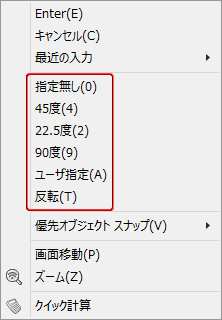
また、1本づつ引く単線用と2~4本を指定して引く複線用コマンドがあります。
配線:単線用
複線:複線用(配線数設定:2、3、4)
上記の他にも各種設定が存在します。
関連記事: