対象製品: IJCAD Electrical
💡 この記事のポイント
- 複数配線を作図する方法をご案内します。
- 「IJE」タブ→「配線」→「複数配線」(INSERTMULTISEGMENTS)コマンドにて複数配線を作図することが可能です。
- 「複数配線」(INSERTMULTISEGMENTS)コマンドで作図した配線(ワイヤー)には、交わる箇所(T字路)に接続点(交点マーク)シンボルが自動で入力されます。
IJCAD Electrical にて、複数配線を作図する方法をご案内します。
IJCAD Electricalでは、「IJE」タブ→「配線」→「複数配線」(INSERTMULTISEGMENTS)コマンドを使用することで、電気回路用の配線(ワイヤー)を配線を2~4までの複数線番として作図することができます。
この配線(ワイヤー)は、専用の結線図用シンボルを図形上に配置した時に、重なった部分をカットする為の線分です。
また「複数配線」(INSERTMULTISEGMENTS)コマンドで作図した配線(ワイヤー)には、交わる箇所(T字路)に接続点(交点マーク)シンボルが自動で入力されます。
※作図の際は直交モード、またスナップを有効にして作図することをお勧めします。
- コマンド:「IJE」タブ→「配線」→「複数配線」(INSERTMULTISEGMENTS)コマンド
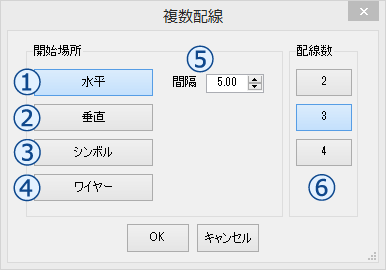
開始場所、間隔と配線数を選択して、[OK]を選択して、コマンドラインに従って作図します。
- ① 水平
指定した座標から、水平方向に設定された間隔で、選択された配線数を一括で、作図します。
- ② 垂直
指定した座標から、垂直方向に設定された間隔で、選択された配線数を一括で、作図します。
- ③ シンボル
指定した接続ポイントから設定された間隔で、選択された配線数を一括で、作図します。
- ④ ワイヤー
指定した配線(ワイヤー)から、設定された間隔で、選択された配線数を一括で、作図します。
- ⑤ 間隔
一括作図の際の配線の間隔。
-
⑥ 配線数
一括作図の際の2~4までの配線数
関連記事
【Electrical】複数配線を連続して作図する方法