対象製品: IJCAD Electrical
💡 この記事のポイント
- IJCAD Electrical にて、配線番号を入力する方法について説明します。
- 配線番号の入力には、「線番配置」コマンドを使用し、開いているページの作図した配線(ワイヤー)に、個別に配置することが可能です。
- 「IJE」タブ→「配線」→「線番配置」(INSERTSENBAN)コマンドを使用することで線番配置が可能です。
IJCAD Electrical にて、線分コマンドで作図した線分に配線番号を入力する方法をご案内します。
IJCAD Electrical 専用コマンドにて、配線(ワイヤー)として作図された線分にのみ配線番号の入力が可能です。
配線番号の入力には、「線番配置」コマンドを使用し、開いているページの作図した配線(ワイヤー)に、個別に配置することが可能です。
※直交モード、またスナップを有効にして作図することをお勧めします。
「IJE」タブ→「配線」→「線番配置」(INSERTSENBAN)コマンド
手順
- 『IJE』タブ→『配線』→『線番配置』(INSERTSENBAN)コマンドを選択します。
- 線番画面が表示されますので、線番、配置方向、配置位置等他の条件を確認または設定して[挿入]ボタンを選択します。
- 入力する配線を選択します。
連続入力となるので右クリックまたは、改行で終了します。
カウントアップを行うにチェックした場合、開始番号と増分の進数に応じて繰り上がり入力します。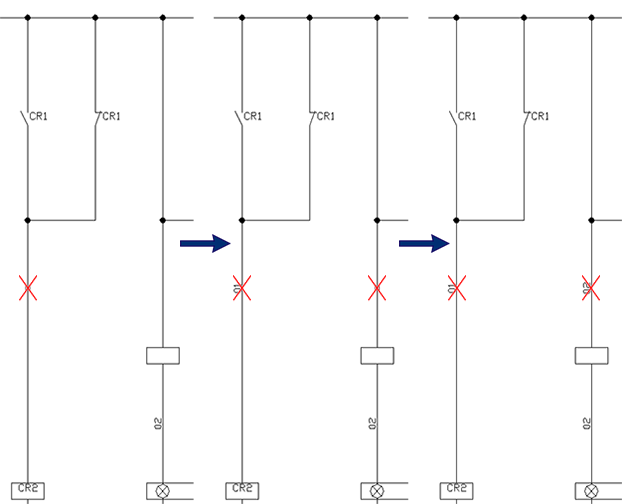
- 開始番号、カウントアップ、ワイヤー種別、確定線番など、コマンド実行時に設定を行いますが、その他の接頭、接尾、増分、配置方向、配置位置などは、「ページ設定」に依存します。
また、これらの設定は「プロジェクト設定」>「フォルダ設定」>「ページ設定」へと継承しします。
プロジェクト以下、フォルダ、ページと設定内容の統一や、プロジェクトで設定した内容でもフォルダ毎に異なる設定を行ったり、ページ毎に設定内容を変更することもできます。
ページで設定忘れを防ぐことが可能です。
ワイヤー種別について
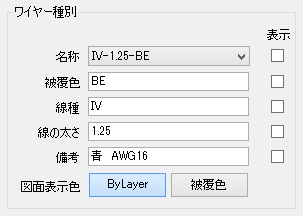
「IJEConfig」タブ→「作成」→「ワイヤー種別」でワイヤー種別を登録しておくと選択することができ、線番シンボルの各属性に入力されます。
線番編集
線番の値や配ワイヤー種別、確定線番の設定など編集可能です。
上記の他にも各種設定が存在します。