- IJCAD Electrical にて、服装線番は配線(ワイヤー)として作図された線分にしか入力できません。
- 「複相線番」(INSERTMULTISENBAN)コマンドで、開いているページの作図した配線(ワイヤー)にのみ入力できます。
IJCAD Electrical にて、服装線番は配線(ワイヤー)として作図された線分にしか入力できません。
「複相線番」(INSERTMULTISENBAN)コマンドで、開いているページの作図した配線(ワイヤー)にのみ入力できます。
「IJE」タブ→「配線」→「複相線番」(INSERTMULTISENBAN)コマンド
手順
- 「IJE」タブ→「配線」→「複相線番」(INSERTMULTISENBAN)コマンドを選択する。
- 複層線番配置画面が表示されます。
- ワイヤーまたは既存線番が存在していれば線番を選択した配線の層数分選択します。
入力時の指定については選択オプション「S」にて、補助線、ワイヤーまたは線番を切り替えられます。
補助線の始点を選択[ワイヤー・線番選択に切替(S)]で、入力する複数配線上を補助線を使用して通過するように、始点で空の位置を指定します。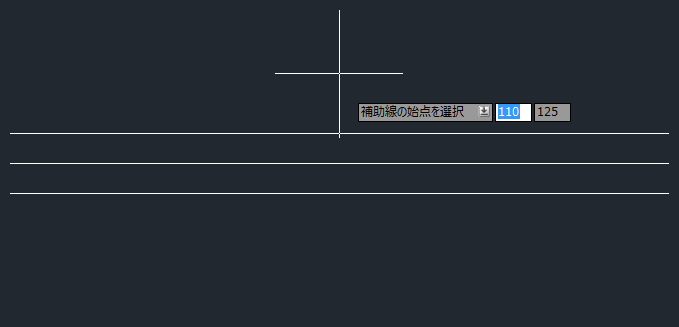
- 複数配線を跨ぎ、補助線を配線上を通過するように、終点で空の位置を指定します。
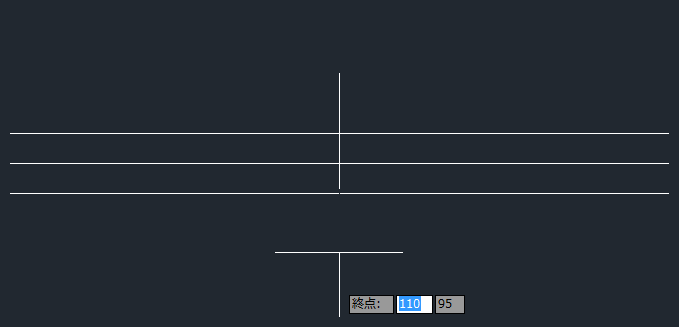
- コマンドは継続しますが、カウントアップの設定によって連続で入力せず、その都度コマンドを終了してお使いください。
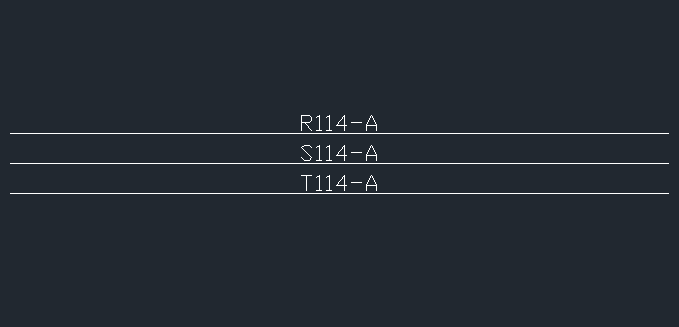
- コマンド終了は改行します。
複相線番配置画面について
- ① リスト
よく使用する文字を登録できる。
半角文字、半角カンマ区切りのこと
登録リストを選択し、接頭、接尾左側の >> ボタンで、それぞれ取り込める。
- ② 線番が配置済の場合
- 線番を上書きする
線番が既に入力されている場合上書きします。
- 確定線番の場合スキップする
確定線番が既に入力されている場合スキップします。
- ③ 線番配置準
- ユーザー指定順
ユーザーが選択した、順にカウントアップする
- ページ設定の線番の順序の従う
ページ設定内容に従い、カウントアップする。
- ④ 接頭
半角ローマ字、半角数値、半角記号
- >>
リストで、選択されたものを接頭へ送ります。
- ⑤ 番号
半角数値
IJCAD Electrical 2022から半角英語も使用できます。
- ⑥ 接尾
半角ローマ字、半角数値、半角記号
- >>
リストで、選択されたものを接尾へ送ります。
- 保持
設定値を保持します。
- 増分
増分は、永久にカウントアップされます。
- ⑦ 線番
入力する配線の数
- 3相
3相配線に入力
- 4相
4相配線に入力
- なし
4相配線以上に入力
- 入力内容表示イメージ窓
入力内容に従った線番生成を表示。
- ⑧ OK
実行します。
- ⑨ キャンセル
中止します。
⑩角度指定
線番の角度を指定する
線番の角度を指定します。
度
指定した角度を線番が挿入されます。
⑪文字サイズ
変更しない
既定のサイズで線番を入力します。
指定したサイズ
指定したサイズで線番を入力します。
⑫進数
8
8進数で線番を表示します。
10
10進数で線番を表示します。
16
16進数で線番を表示します。
アルファベット
アルファベットで線番を表示します。
⑬確定線番とする
確定線番として線番を入力します。
⑭配置
クリックした位置
クリックした位置に線番を入力します。
クリックした配線の中央
配線の中央に線番を入力します。
クリックした配線の端点
配線の端点に線番を入力します。