対象製品: IJCAD Electrical
💡 この記事のポイント
- この記事では IJCAD Electrical にてワイヤー種別を編集する方法についてご案内します。
- ワイヤー種別編集(EDITWIREDEFINITION)コマンドにてワイヤー種別の編集が可能です。
IJCAD Electrical にてワイヤー種別を編集する方法についてご案内します。
ワイヤー種別は、ワイヤー種別編集(EDITWIREDEFINITION)コマンドにて編集が可能です。
複数のワイヤーまたは線番を選択し、一括ワイヤー種別編集を行います。
既存線番でワイヤー種別の設定済の場合は編集を行い、ワイヤー種別の未設定の場合は新たに設定を行います。
ワイヤー種別編集(EDITWIREDEFINITION)コマンド:「IJE」タブ→「配線」→「ワイヤー種別編集」
手順
- ワイヤー種別編集(EDITWIREDEFINITION)コマンドを実行します。
- 元になるワイヤーあるいは線番を選択、もしくは右クリックします。
- 既にワイヤー種別編集が設定されている場合、取得した設定内容を表示します。
既存のワイヤーや線番を選択しない右クリックの場合は、前回値を表示します。 - ワイヤー種別編集 画面が表示されるので、名称からワイヤー名称を選択し、情報の表示をチェックの有無を選択します。
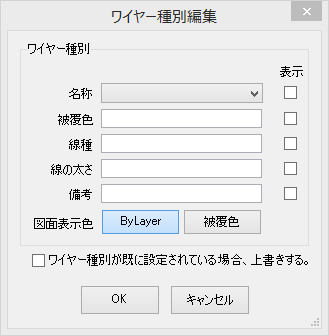
- 図面表示色で図面に表示するワイヤーの表示色を設定します。
- ワイヤー種別編集が既に設定されている場合の上書きの有無を設定します。
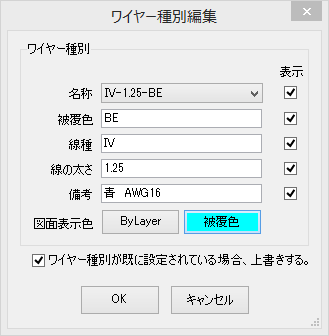
- 内容が良ければ[OK]ボタンを選択し、ワイヤー又は線番を選択してください。
以下(右図)のように、ワイヤー種別で、設定、入力された情報が、表示をチェックしたことにより表示されます。
また、配線色も変更した為、同一ネットのワイヤーの色が変更されます。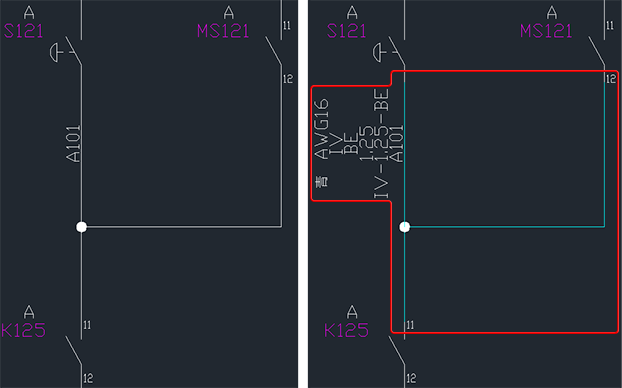
- 選択が終了した場合は、Enterキーを押下または右クリックをしてください。
操作を続ける場合そのまま繰り返し編集します。
終了する場合はキャンセルまたは、改行キーを選択してください。
関連記事