対象製品: IJCAD Electrical
💡 この記事のポイント
- ロケーション矩形とロケーション多角形それぞれの作成方法をご案内します。
- ロケーション矩形とロケーション多角形では、一筆描きの作図か、2点指示での作図かが異なります。
ロケーション多角形とロケーション矩形の違いについてご案内します。
ロケーション多角形とロケーション矩形ではロケーションとしては違いはありませんが、一筆描きの作図か、2点指示での作図かの違いがございます。
基本的には線はポリライン、また水平、垂直で作図し、他のロケーションBOXと交差しないように作成してください。
このシンボルは、『プロジェクト』の設定内の[形式]タブ内のロケーションボックスの項目で設定したものが入力されます。
以下にロケーション多角形とロケーション矩形それぞれの作成方法をご案内します。
ロケーション多角形
- 「IJE」タブ→「ロケーション」→「多角形」(CREATELOCATIONBOX)コマンドを選択します。
(ページのロケーションはLA、指定するのはLBとする。)
- 開始点:を指示します。

- ②、③、④...と囲むエリアを指示していきます。

- 右クリックまたは、改行キーで、開始点に接続し、「ロケーション」画面が表示されます。
「ロケーション」画面の下に、下書きされたロケーション用のラインを確認できます。

- ページ、またはプロジェクトリスト内のロケーションを選択するか、新たにロケーション名を入力し、てシンボルは、[端子]を選択して[挿入]ボタンを選択します。

- LOCBOX画層でロケーション枠が作図されます。
ロケーション用の線分と水平垂直の配線と交わる箇所に、指定した端子シンボルがそれぞれ入力されます。
ロケーションの枠が斜めの場合は、端子シンボルは入力されません。
新たに指定された、ロケーション名:LB
- シンボル属性のロケーションの値が変わります。

ロケーション矩形
- 「IJE」タブ→「ロケーション」→「矩形」(CREATELOCATIONBOXRECT)コマンドを選択します。
- 長方形コマンドと同様に、始点で一方のコーナーを指定後、コーナーでもう一方のコーナーを指定します。
- ロケーション画面が表示されますので、ロケーション名称を入力するか、ページ、プロジェクトの選択肢から選択します。
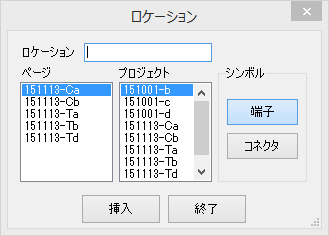
- シンボルを[端子]または[コネクタ]から選択します。
-
[挿入]ボタンで、ロケーションが作図され、[終了]で作図されずコマンドが終了します。
関連記事:【Electrical】ロケーション多角形(短形)で入力するロケーション情報は、どこに入りますか?