- IJCAD Electricalの「パス設定」について説明します。
- パス設定では、Electrical で使用する属性や、シンボル、図枠等のデータの参照先(保存先)を指定します。
IJCAD Electrical における、パス設定とはどのような設定なのかを説明します。
IJCAD Electrical では、複数のデータベースやファイル、フォルダを参照します。
参照先などの設定を行うには、システム設定(CONFIGSYSTEM)コマンドを使用します。
システム設定(CONFIGSYSTEM)コマンド:「IJE Config」タブ→「環境設定」パネル→「システム設定」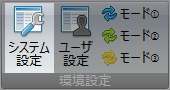
システム設定(CONFIGSYSTEM)コマンド実行後に、『パス設定』タブを選択します。
『システム設定』画面
『パス設定』では、以下のファイル・フォルダを指定する事が可能です。
各種ファイルをサーバー等に保存する事で、情報の一元化を行う事も可能です。
こちらで設定した内容は、プロファイルに『更新』『追加』する事で保存されます。
- 『パス設定』
- 『マスターデータベース』
IJCAD Electrical で利用する属性が格納されています。
- 『カタログデータベース』
シンボルに反映させる製品情報等が格納されています。
- 『シンボル参照パス』
標準シンボルの保存先を指定します。
- 『接点表参照パス』
接点表フォームの保存先を指定します。
- 『図枠参照パス』
標準図枠の保存先を指定します。
- 『パターン参照パス』
パターンボックスの保存先を指定します。
- 『帳票-部品表』
部品表フォームの保存先を指定します。
- 『帳票-部品集計表』
部品集計表フォームの保存先を指定します。
- 『帳票-接続リスト』
接続リストフォームの保存先を指定します。
- 『帳票-端子台表』
端子台表フォームの保存先を指定します。
- 『帳票-目次』
目次フォームの保存先を指定します。
- 『現在のプロファイル』
現在使用しているプロファイル名を表示します。
- 『利用可能なプロファイル』
現在登録されている利用可能なプロファイルの一覧を表示します。
- 『現在に設定』
利用可能なプロファイルリストで選択しているプロファイルを、現在のシステム設定にセットします。
パス設定、接頭語を、選択したプロファイルの設定で更新する事ができます。
- 『削除』
選択したプロファイルを削除します。
- 『名前変更』
選択したプロファイルの名前を変更します。既存と名前が同一の場合は、上書き確認メッセージが表示されます。
- 『追加 >>』
画面の設定情報を、プロファイルとして登録します。
- 『更新 >>』
画面の設定情報を、リストで選択しているプロファイルに登録します。
- 『<< 表示』
リストで選択しているプロファイル情報を画面に表示します。
- 『書き出し』
画面の設定情報を、ファイル出力します。
- 『読み込み』
書き出しで出力されたファイルを読み込みます。現在の設定パス設定/接頭語)を更新し、リストに追加します。
- 『終了』