- 回路設計や機器配置設計で利用する『シンボル』を新規作成する手順と各項目の設定方法について説明します。
- シンボルの作成は「IJE Config」タブ→「作成」パネル→「シンボル」(CREATESYMBOL)コマンドより可能です。
- シンボル作成後は、『IJE Config』タブ→『作成』パネル→『名前付保存』(SAVEASEX)にて保存する必要があります。
「作成」パネルに搭載されてる機能では、お客様の設計環境に合わせたカタログ・図枠・帳票 等を作成することができます。
本記事では、「作成」パネル内の「シンボル」コマンドについて説明します。
IJCAD Electrical では、回路設計・機器配置設計を行う際に、『シンボル』を使用します。
「作成」パネル内の「シンボル」コマンドは、その回路設計・機器配置設計で使用するシンボルの作成を支援するコマンドです。
回路設計 :ルール通りに作成された『シンボル』を使用する事で配線の自動カット、
機器番号等の自動カウントアップ、帳票(部品表)等の作成を行う事が可能です。
機器配置設計:帳票(部品表)等の作成を行う事ができ、手配リストの作成等も行う事が可能です。
コマンド:「IJE Config」タブ→「作成」パネル→「シンボル」(CREATESYMBOL)コマンド
シンボルの作成フロー
IJCAD Electricalではシンボルを縦配線用・横配線用の2種類を準備する必要があります。
※社内規格等で縦配線のみ・横配線のみの場合はどちらか一方の作成で構いませんが、縦横自動判別機能を利用することができなくなります。
- シンボルファイル命名規則
- 縦配線用シンボル
○○○_V.dwg
- 横配線用シンボル
○○○_H.dwg
○○○は任意で命名する。
縦横自動判別機能を利用場合は、○○○を共通にする。
- ロケーション端子用シンボル
- 上
○○○_T.dwg
- 下
○○○_B.dwg
- 左
○○○_L.dwg
- 右
○○○_R.dwg
以下にコイル縦型を例としたシンボルの作成フローをご説明します。
手順
- シンボル用のデータを準備する。
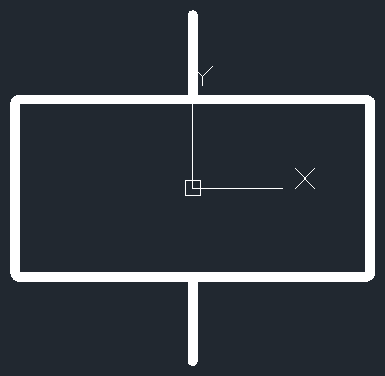
- 「IJE Config」タブ→「作成」パネル→「シンボル」(CREATESYMBOL)をクリック。
- 『シンボル』画面上で、種別等を選択する。
※『シンボル』画面の各種設定についてはページ下部の、「『シンボル』画面の各種設定について」をご参照ください。
例:『回路シンボル』→『コイル』
- 『属性情報』画面で表示させたい属性にチェックを入れる。
※初期値が決まっている場合は、『属性値』に入力する。
- 『属性挿入』ボタンをクリックして、図面に属性を挿入し、配置位置・文字サイズを調整する。
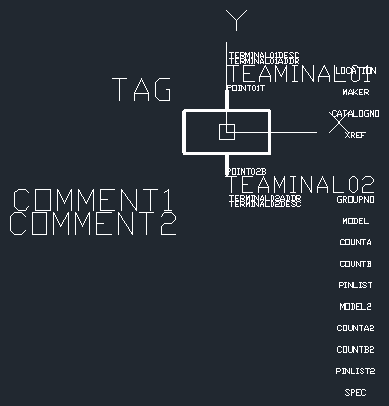
- 再度、「IJE Config」タブ→「作成」パネル→「シンボル」(CREATESYMBOL)をクリックする。
- 『接続ポイント』→『上側』・『下側』を『接続ポイント挿入』で図面に配置する。
- 配置した属性を、配線接続するポイントに配置する。
- 『IJE Config』タブ→『作成』パネル→『名前付保存』(SAVEASEX)をクリックする。
『シンボル』画面の各種設定について
「IJE Config」タブ→「作成」パネル→「シンボル」(CREATESYMBOL)コマンド実行後の、『シンボル』画面について、各種ボタンや設定については、以下をご参照ください。
『シンボル』画面について(クリックで展開)

- 『シンボル種別』
- 『回路シンボル』
- 『基本』
他のシンボル種別に属さない一般的なシンボルの定義に利用します。
- 『コイル』
コイル用 シンボルの定義に利用します。
- 『接点』
A・B 接点 用シンボルの定義に利用します。
- 『MS』
モータースターター用シンボルの定義に利用します。
- 『端子』
端子用シンボルの定義に利用します。
- 『コネクタ』
コネクタ用シンボルの定義に利用します。
- 『渡り』
渡り用シンボルの定義に利用します。
- 『機器シンボル』
- 『基本』
他のシンボル種別に属さない一般的なシンボルの定義に利用します。
- 『ダクト』
ダクト用シンボルの定義に利用します。
- 『レール』
レール用シンボルの定義に利用します。
- 『規格』
シンボルの規格の定義に利用します。
- 『種別』
シンボルのファイル名にFamilyの文字を含む場合、自動で、TagとFamilyにセットされます。
- 『属性情報』
各シンボルの種別により、属性の種類が異なります。
挿入列の背景がグレーな属性は、システムで制御する必須属性となります。
属性名等、業務に合わせた名称設定に変更する事が可能です。
- 『プライマリー』
『コイル』・『接点』等作成する際、型番をセットするシンボルは、プライマリーONとします。
- 『親』
シンボル間の親子関係を作成する際に、『親』とするシンボルは親 ONとします。
- 『シンボル挿入時、プライマリー切替可能』
『シンボル配置』・『属性編集』時に、切換が可能になります。
- 『線番中継』
線番を中継するシンボルは、線番中継 ONとします。
- 『機器シンボル尺度』
作成するシンボルの尺度を定義します。
- 『属性挿入』
図面上に必要な属性を配置します。
属性を意図する場所に移動して配置する事ができます。- 『カタログとリンク』
シンボルを配置後に、カタログ情報とリンクさせることも可能ですが、
予め使用する機器が確定している場合は、シンボル作成の段階でカタログ情報をリンクさせておくことができます。- 『接続ポイント』
配線の自動カット機能等を利用する為に必要な『接続ポイント』の属性を図面上に配置する事ができる機能です。
縦配線・横配線用シンボルを作成する際に利用します。