- 回路設計や機器配置設計で利用する『シンボル』を新規作成する手順と各項目の設定方法について説明します
- 帳票の作成は「IJE Config」タブ→「作成」パネル→「帳票」(CREATEREPORTFORM)より可能です
- 帳票を作成する場合は、IJCAD Electricalの回路シンボルを使用する必要があります
「作成」パネルに搭載されてる機能では、お客様の設計環境に合わせたカタログ・図枠・帳票等を作成することができます。
業務に合わせた帳票のフォームを作成する事で、部品拾い等の作業を軽減させることが可能となります。
お客様が必要とされる情報を付加したシンボルを参照して、自動的に作表されます。
本記事では、「作成」パネル内の「帳票」コマンドについて説明します。
IJCAD Electricalでは、回路図から帳票を作成する事が可能です。
※帳票を作成する場合は、IJCAD Electricalの回路シンボルを使用する必要があります。
「作成」パネル内の「帳票」コマンドは、回路設計・機器配置設計で使用する帳票の作成を支援するコマンドです。
コマンド:「IJE Config」タブ→「作成」パネル→「帳票」(CREATEREPORTFORM)コマンド
帳票の作成フロー
以下に帳票フォームの作成フローをご説明します。
例 『部品表(器具番号+ロケーション)』
手順
- 新規ファイルを作成する。
「IJE Config」タブ→「作成」パネル→「帳票」(CREATEREPORTFORM)をクリックする。
- 『フォーム種別』→『部品表(器具番号+ロケーション)』を選択する。
- 『データ行の作成方向』→『タイトルの下方向』を選択する。
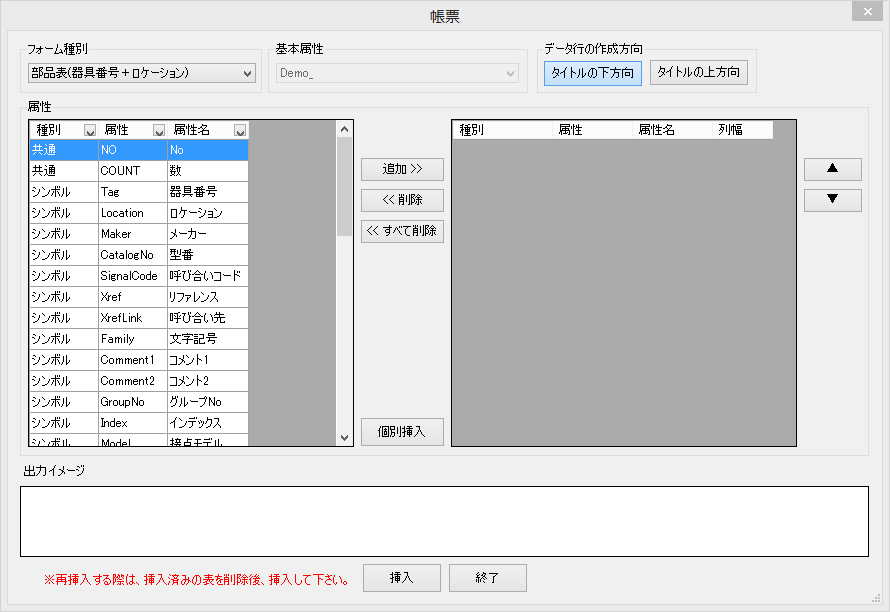
- 『属性』一覧より以下の属性を選択し、『追加>>』する。
『共通:NO:No.』
『共通:COUNT:数』
『シンボル:Tag:器具番号』
『シンボル:Maker:メーカー』
『シンボル:CatalpfNo:型番』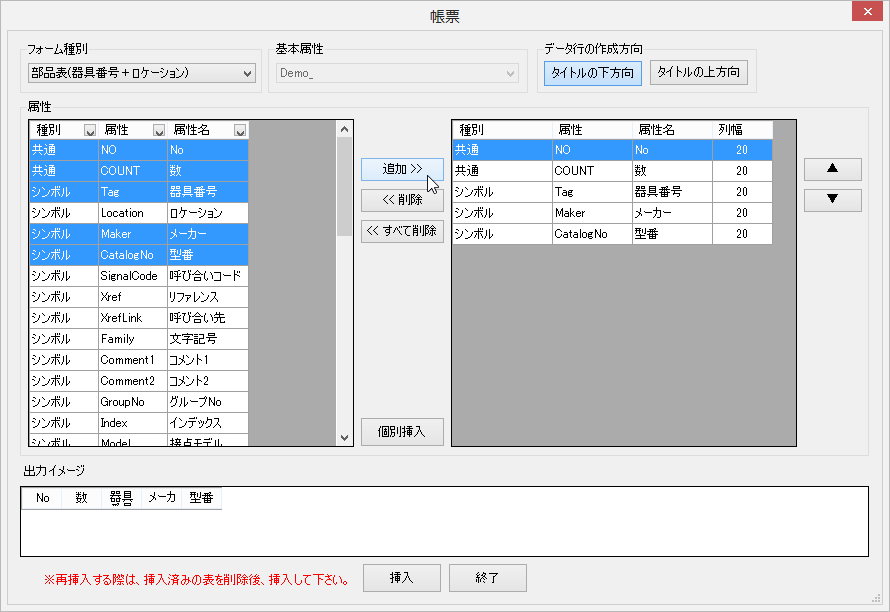
- 『列幅』を指定する。
- 『シンボル:Tag:器具番号』
40 - 『シンボル:Maker:メーカー』
60 - 『シンボル:CatalpfNo:型番』
60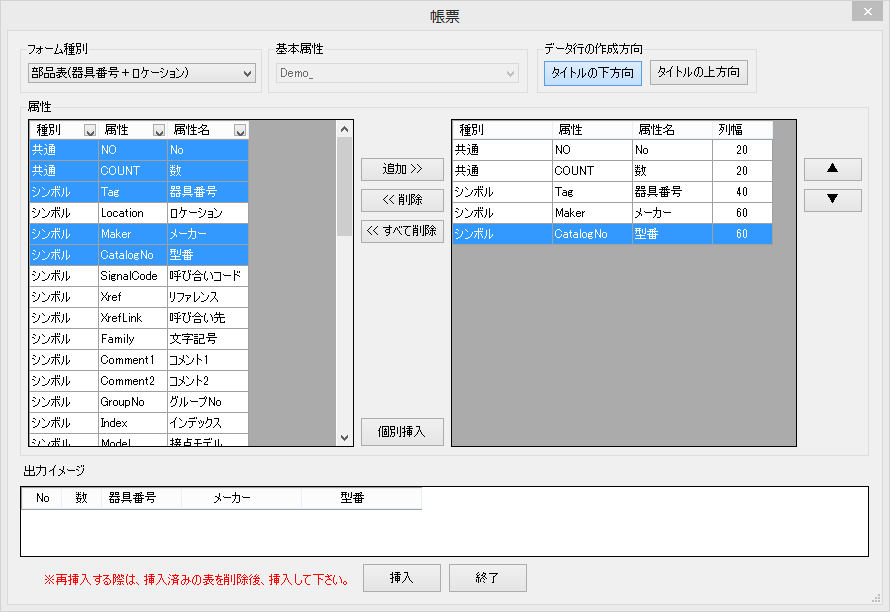
- 『挿入』を選択し、画面上に配置する。

- 任意の名称を付け帳票格納フォルダに保存する。
『帳票』画面の各種設定について
「IJE Config」タブ→「作成」パネル→「帳票」(CREATEREPORTFORM)コマンド実行後の、『帳票』画面について、各種ボタンや設定については、以下をご参照ください。
『帳票』画面について(クリックで展開)
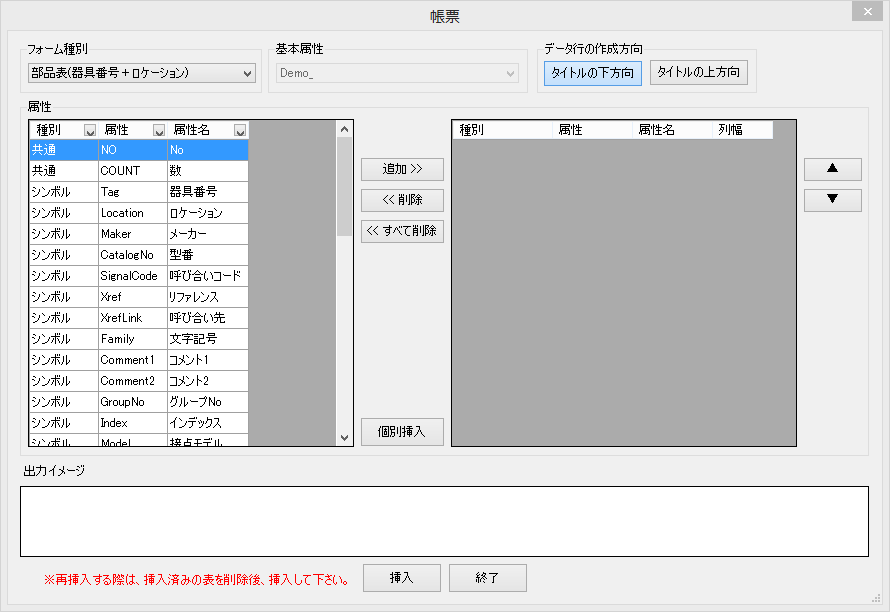
- 『フォーム種別』
目的に応じた帳票のフォームを作成する事ができます。
フォーム種別を変更する事で、対象となる属性が変わります。
- 『部品表(器具番号+ロケーション)』
- 『部品集計表(メーカー+型番)』
- 『接続リスト』
- 『端子台表』
- 『目次』
- 『基本属性』
『フォーム種別』『目次』を選択した際に、プルダウンで指定が可能になります。
『属性』コマンドで作成した属性グループを表示させることが可能になります。
- 『データ行の作成方向』
帳票を作成する際の方向(上下)を指定します。
『タイトルの下方向』
『タイトルの上方向』
- 『属性』
シンボルで使用している属性の一覧が表示されます。
- 『選択属性』(右の画面)
『列幅』:表内の列幅を修正する事ができます。
- 『追加>>』
選択した属性を追加します。
- 『<<削除』
『追加>>』で追加した属性の中で選択した属性を削除します。
- 『<<すべて削除』
『追加>>』で追加した属性をすべて削除します。
- 『個別挿入』
属性一覧内で選択している属性を個別に挿入します。
この機能では、表の罫線は作成されません。
- 『▲』
選択した属性を上位(表内では左)へ移動します。
- 『▼』
選択した属性を下位(表内では右)へ移動します。
- 『出力イメージ』
『選択属性』画面で指定した表のイメージを表示します。
- 『挿入』
図面ファイル上に選択属性を含めた表を配置します。