- プロジェクトマネージャの機能の概要と役割について説明します。
- プロジェクトマネージャとは、IJCAD Electrical 内で相互に関連性を持つ図面のプロジェクト(グループ)の管理を行う機能です。
IJCAD Electrical の「プロジェクトマネージャー」について、概要や使い方を説明します。
プロジェクトマネージャとは
プロジェクトマネージャでは、相互に関連性を持つ配線図面のプロジェクト(グループ)の管理を行います。
プロジェクトの概要については以下をご参照ください。
プロジェクト内に、複数のフォルダ、サブフォルダの作成を行うことができ、フォルダ配下にページの作成を行います。
これらの情報は、IJCAD Electrical専用のデータベースとしてプロジェクト内に作成されます。
プロジェクトマネージャの使い方
プロジェクトマネージャーはプロジェクトマネージャー(PROJECTTREEMANAGER)コマンドで表示されます。
プロジェクトマネージャー(PROJECTTREEMANAGER)コマンド:「IJE」タブ→「管理」→「プロジェクトマネージャー」
プロジェクトマネージャー(PROJECTTREEMANAGER)コマンドを実行すると、『プロジェクトマネージャー』ドッキングウィンドウが表示されます。
※通常はドッキングした状態ですが、フローティング状態にしておくこともできます。
また、常時表示しておくことや「自動的に隠す」「閉じる」の操作ができます。
各画面の操作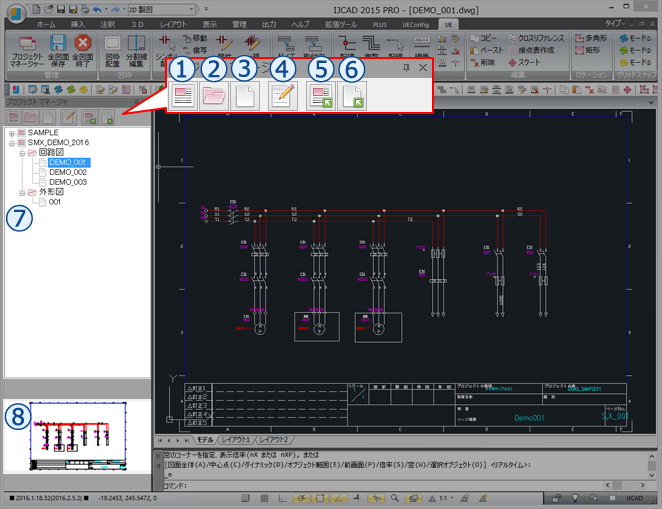
- ① 新規プロジェクト
プロジェクトマネージャー内で、相互に関連性を持つ配線図面のプロジェクト(グループ)の新規を作成を行います。同時にIJCAD Electrical専用のデータベースが作成され、プロジェクト設定の情報が登録されます。
- ② 新規フォルダ
作成されているプロジェクト内に新しいフォルダの作成を行います。
同時にプロジェクト毎のデータベースにフォルダ設定の情報が登録されます。
- ③ 新規ページ
作成されているフォルダ内に新しい図面の作成を行います。
同時にプロジェクト毎のデータベースにページ設定の情報が登録されます。
- ④ 設定編集
作成済みのプロジェクト、フォルダ、図面に設定された内容の編集を行います。
同時にプロジェクト毎のデータベースに情報が入力されます。
- ⑤ プロジェクトインポート
プロジェクトマネジャーに表示していないプロジェクトの情報を専用のデータベースからインポートします。
- ⑥ ページインポート
プロジェクトマネジャーに表示していないページで、専用のデータベースにインポートします。
データベースが無い場合は、インポート先のプロジェクト設定をページ設定とし、データベースが有る場合は、インポート元のページ設定をインポート先のデータベースに保存します。
- ⑦ ツリー表示エリア
登録されたプロジェクトをツリー表示します。
- ⑧ ツリー表示の下部
-
図面イメジ表ー示エリア。
関連記事: