 |
||
|
PUBLISH [パブリッシュ] (コマンド) |
||
グレード:
| PRO | : | ○ | STD | : | ○ | LT | : | ○ |
アクセス方法:
| リボン | : | [出力] > [印刷] > [バッチ印刷] |
| ツール | : | [標準Ⅱ] > [パブリッシュ] |
| メニュー | : | [ファイル] > [パブリッシュ] |
| コマンド | : | PUBLISH |
概要:
PUBLISH コマンドは、図面を DWF ファイル、DWFx ファイル、PDF ファイル、印刷結果としてパブリッシュできます。
図面セットを構成し、紙の図面を作成したり、電子図面セットを作成できます。
電子図面セットは、DWF ファイル、DWFx ファイル、PDF ファイルとして保存されます。
PDF ビューアを使用して PDF ファイルを閲覧するように、DWF や DWFx ファイルを閲覧したり印刷できます。
コマンドラインに "-PUBLISH" と入力すると、「シート リストをロード」ダイアログ ボックスを表示します。
既存の図面シート セット ファイル(DSD)を選択して開くことができます。
「パブリッシュ」ダイアログ ボックスは、DSD ファイルに保存されたパブリッシュする図面のリストを表示します。
システム変数 FILEDIA を 0 にして、コマンド プロンプトに "-PUBLISH" と入力すると、コマンドラインにプロンプトを表示します。
ダイアログ:
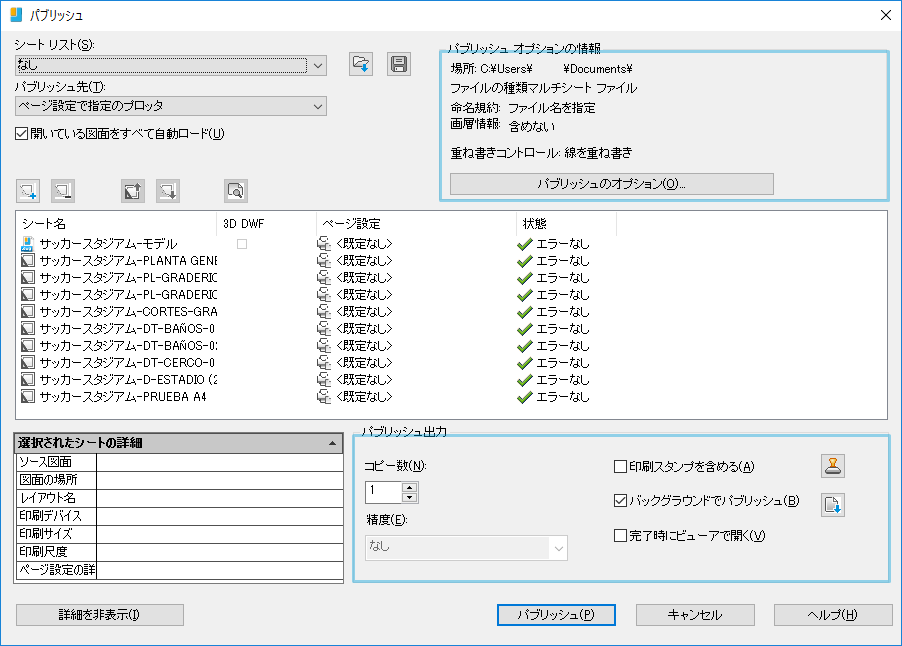
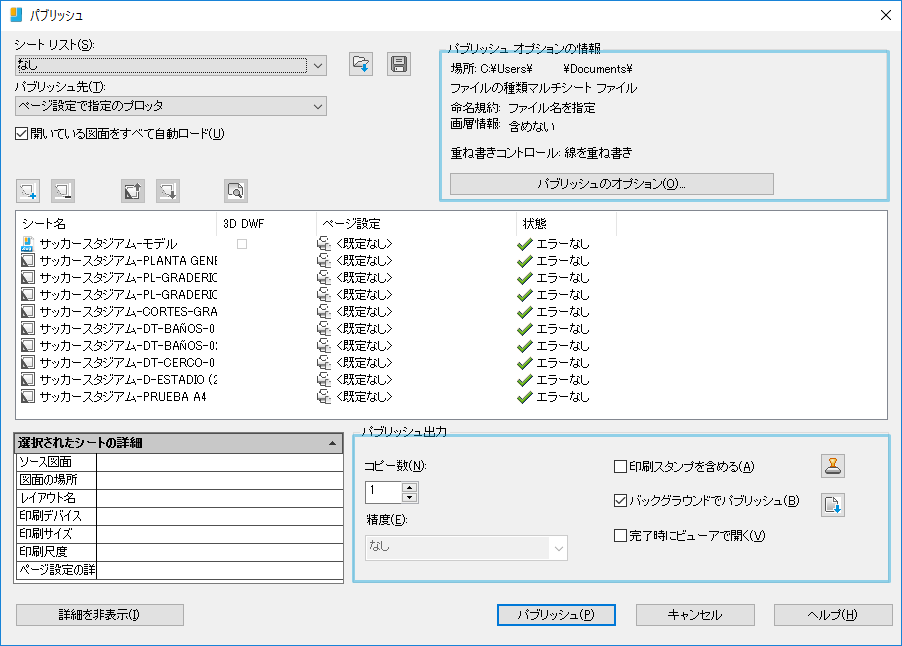
パブリッシュ ダイアログ
ダイアログ コントロール
⇒ シート リスト
現在のシート セット ファイル(DSD)やバッチ印刷ファイル(BP3)を表示します。
⇒ シート リストをロード…
「シート リストをロード」ダイアログ ボックスを表示します。
ロードする DSD または BP3 ファイルを選択します。
⇒ シート リストを保存
「リストに名前を付けて保存」ダイアログ ボックスを表示します。
現在のシート リストを DSD ファイルとして保存できます。
DSD ファイルは、シート セット リストを記述し、選択したレイアウトのリストを保持します。
⇒ パブリッシュ先
パブリッシュ方法を指定します。
マルチ シート DWF、DWFx、PDF ファイル(電子的シート セット)としてパブリッシュするか、ページ設定で指定したプロッタにパブリッシュ(図面セットまたは印刷ファイル セット)できます。
ページ設定で指定のプロッタ
ページ設定で指定した出力装置にパブリッシュすることを指定します。
DWF
DWF 形式でファイルを出力します。
DWFx
DWFx 形式でファイルを出力します。
PDF 形式でファイルを出力します。
⇒ 開いている図面をすべて自動ロード
このオプションをチェックすると、開いているすべての図面が自動的にパブリッシュ用シート リストに追加されます。
このオプションをチェックしないと、現在の図面だけがパブリッシュ用シート リストに追加されます。
⇒ シートを追加
「図面を選択」ダイアログ ボックスを表示し、選択した図面をシート リストに追加します。
図面ファイルからレイアウト名を検索し、すべてのレイアウトとモデル レイアウトを追加します。
出力用図面の名前は、図面名とレイアウト名をハイフン(-)で区切ったものになります。
⇒ シートを除去
シートリストから選択した図面を除去します。
⇒ シートを上に移動
選択した図面をシート リストの 1 つ上の位置に移動します。
⇒ シートを下に移動
選択した図面をシート リストの 1 つ下の位置に移動します。
⇒ プレビュー
「PREVIEW」コマンドを実行し、印刷時のスタイルを使用して図面を表示します。
ESC を押すとプレビューを終了し、「パブリッシュ」ダイアログ ボックスに戻ります。
| 注: | 3D DWF ページ設定が含まれるとき、「プレビュー」ボタンは無効になります。 |
⇒ パブリッシュするシート
パブリッシュするすべての図面が含まれます。
ページ設定をクリックして図面の設定を変更します。
ショートカット メニューから図面を追加したり、リストを変更できます。
シート名
シート名は、図面名とレイアウト名をハイフン(-)でつないだものになります。
「シートを追加時モデルを含める」を選択すると、モデル タブのみ追加されます。
ショートカット メニューで「選択シートをコピー」を選択すると、シートのコピーを作成します。
ショートカット メニューで「シートを名前変更」を選択すると、シート名を変更できます。
DWF、DWFx、PDF ファイルにユニークな名前を付けてください。
ショートカット メニューから選択した図面を除外できます。
| 注: | システム変数 PUBLISHALLSHEETS は、シートをパブリッシュする図面を設定します。 |
ページ設定
名前の付いたページ設定を表示します。
ページ設定名をクリックすると、ページ設定を変更することができます。
モデル レイアウトのページ設定はモデル レイアウトにのみ適用できます。
ペーパーレイアウトのページ設定はペーパー レイアウトにのみ適用できます。
「パブリッシュ用のページ設定を読み込み」ダイアログ ボックスで OK を選択すると、他の DWG ファイルからページ設定を読み込むことができます。
状態
シート リストに読み込んだときの図面の状態を表示します。
⇒ 詳細を表示/非表示
選択した図面と選択したページ設定情報の詳細を表示または非表示にします。
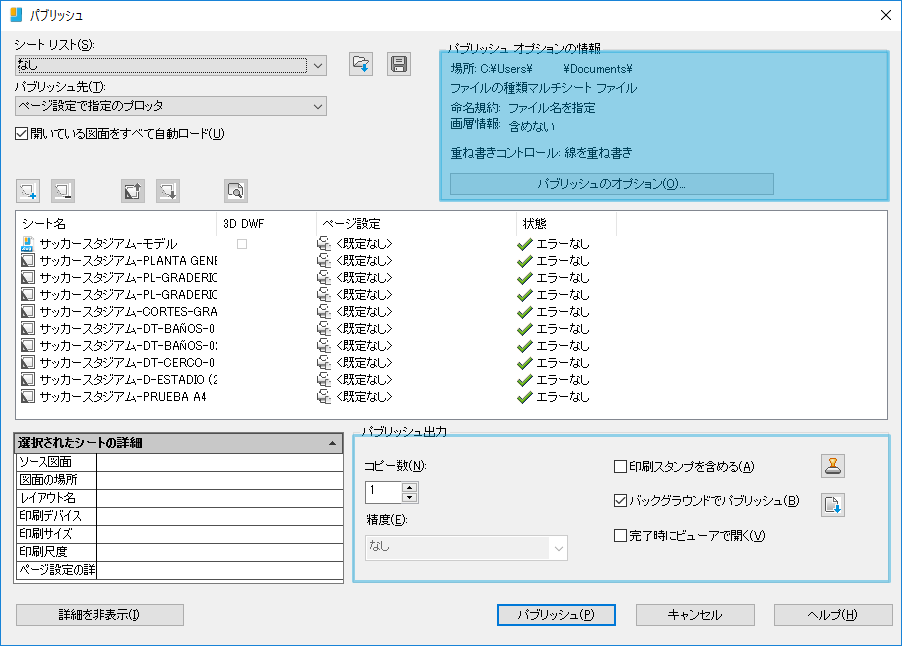
パブリック オプションの情報
選択したページ設定の情報を表示します。
印刷デバイス、印刷サイズ、印刷尺度、ページ設定の詳細。
⇒ パブリッシュのオプション
「パブリッシュ オプション」ダイアログ ボックスを表示し、パブリック オプションを指定できます。
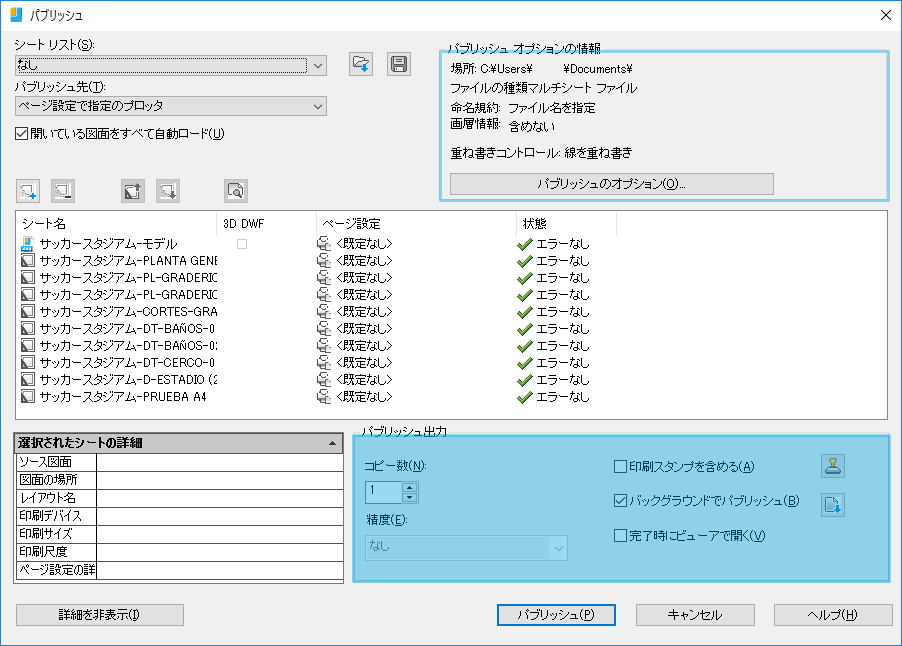
パブリッシュ出力
⇒ コピー数
コピー数を指定します。
DWF、DWFx、PDF へのパブリッシュを選択したときは、コピー数は 1 になり変更できません。
ページ設定がファイルへ出力のときは、このオプションは無視され、1 つの印刷ファイルが生成されます。
⇒ 精度
DWF、DWFx、PDF ファイルの出力精度 を「製造業向け」、「建設向け」、「土木設計向け」から選んで調節します。
「精度プリセット管理」ダイアログ ボックスで精度をカスタマイズできます。
この設定は PC3 ドライバーの DPI 設定より優先使用されます。
「パブリッシュ先」プルダウン リストでDWF、DWFx、PDF ファイルを選択していないと、このオプションは無効です。
| 注: | 精度は 3D DWF モデル空間出力を除いた、リストの中のすべての図面に適用されます。 |
⇒ 印刷スタンプを含める
指定した位置に印刷スタンプを配置し、出力ファイルに記録します。
印刷スタンプのデータは「印刷スタンプ」ダイアログ ボックスで指定します。
このオプションが 3D DWF 図面で利用可能であっても、印刷スタンプは 3D DWF や DWFx ファイルには追加されません。
⇒ バックグラウンドでパブリッシュ
「印刷スタンプ」ダイアログ ボックスを表示し、印刷スタンプに適用する情報を指定します。
図面名や印刷尺度を含めることができます。
⇒ 完了時にビューアで開く
選択した図面をバックグラウンドでパブリッシュするかどうかを切り替えます。
⇒ 印刷スタンプ設定
パブリッシュ完了時にDWF、DWFx、PDF ファイルをビューアで閲覧します。
⇒ パブリッシュ
パブリッシュを開始します。
「パブリッシュ先」や「パブリッシュ オプション」で指定したオプションに従って、1 ページの DWF、DWFx、PDF ファイルが複数個作成されたり、マルチページの DWF、DWFx、PDF ファイルが作成されたり、指定のプロッタに印刷されます。