プロパティーウインドウが固定されて移動、変形が出来ない。
回答済み
プロパティーと画層プロパティー管理ウインドウが固定されて、移動やサイズ変更が出来ない。
表示/非表示は可能。
ウインドウ内のスクロールバーの操作は可能。
恐らく、何らかの設定ファイルが破損しているのかも知れない。
修復する方法はあるのでしょうか?
或いは、再インストールが必要でしょうか。

-

もう解決されましたか??
見たところ、IJCAD自体の問題、というより、Windowsの問題のような気がします。
ディスプレイを複数接続しデスクトップを拡張する(いわゆるデュアルディスプレイ)と、アプリケーションの表示が変わります。
たとえば、ノートPCでデュアルディスプレイの状態でIJCADを利用し、Windowsを終了させると、その状態を記憶していますが、
そのまま次回起動時に、ノートpC単体利用(デュアルディスプレイを利用せず)をすると、アプリの表示がおかしくなったりします。
この現象は、
再度、デュアルディスプレイに接続したりすると、修復することもあります。
もしまだご指摘の状況が続いていて、上記のような運用に身に覚えがあれば、一度デュアルディスプレイ設定を試していただくと良いかと思います。
最終手段として、IJCADの再インストールで、復旧するはずです。
0 -
めいパパさん
回答ありがとうございます。
実はノートPCにモニターを2台(ティスプレイポートとUCB-C)繋いでトリプルディスプレイの状態で使用しています。
それが原因なのでしょうか。
固定されたウインドウはノートPCの画面なので、外部ディスプレイでの作業は可能です。
やはり、再インストール以外には改善の方法はないのでしょうね。
0 -
トリプルディスプレイで運用されている、というご状況なのですね。
おそらく、普段使われていた環境ではないディスプレイ拡張などの環境で、問題が発生した可能性があると思います。(会議室でのプロジェクタに接続した、とか)
この対策としては、以下のようなことが挙げられます。
・「ディスプレイ設定」で「拡張」や「複製」の設定を切り替えてみる
・拡張しているモニターのケーブルを抜いてみる
・ディスプレイ設定のリセット:キーボード上の Windows キー および Ctrl および Shift および B を同時に押下
これらを試してみて、固定されていたウィンドウが動くようになったら、ウィンドウを閉じるかIJCADアプリの本体にドッキングさせて、IJCADを終了させる。
その後、普段の使用環境に戻し、IJCADを起動させる。
で、いかがでしょうか、、、?
以下、蛇足で、このあたりの仕組みの話ですので、ご参考までに。
OSの仕様として、あるモニターを接続すると、そのモニターを認識して、設定を保持する仕様だと思われます。
例えば、普段使うモニターでは「拡張」で使用していて、プロジェクターに反映させる際は「複製」で使用したあと、
また普段のモニターに接続すると「拡張」で認識されるので。
このあたりは、PCのOSの機能で制御されているはずです(グラフィックスドライバ、とかそういうの)。
0 -
自己解決しましたので、報告いたします。
1.IJCADをアンインストールし、Program Files\IJCAD 2023 PROフォルダ内にファイルが無い事を確認し、フォルダ毎削除する。
2.IJCADを再インストールする。
3.IJCADを起動すると、以前の設定のまま起動し、プロパティーウインドウの状態もそのままだった。
4.レジストリを見ると、ユーザー名やシリアル等が保存されているのを確認できた。
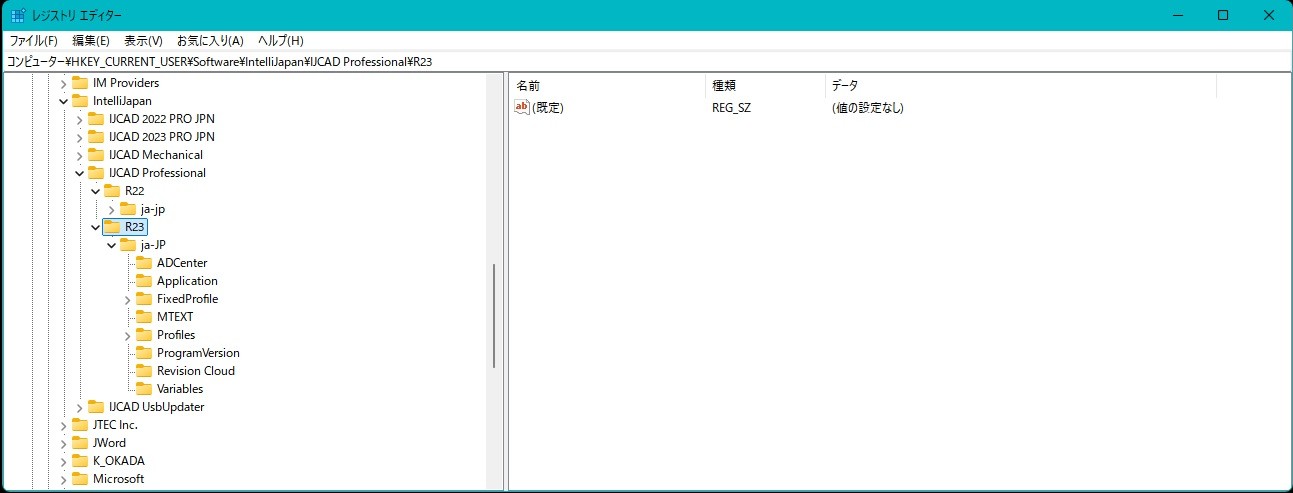
5.設定内容が保存されているレジストリを探し、保存した後削除した。
6.PCを再起動後、IJCADをデスクトップのショートカットから起動すると、画面設定がリセットされ、プロパティーウインドウがCAD画面にドッキングした状態で起動した。
7.一度CADを終了し、保存済みのファイルから起動すると、画面設定はリセットされているが、プロパティーウインドウが固定されていた。
8.IJCADを終了し、IJCADのショートカットから起動すると、プロパティーウインドウが固定されて起動した。
9.再度問題のレジストリを削除し、IJCADのショートカットで起動し、保存済みのファイルを開いたところ、プロパティーウインドウが画面にドッキングした形で起動したので、ファイルを上書き保存した。
10.保存したファイルからIJCADを起動すると正常に起動した。
下に、該当するレジストリの画面を貼っておきますが、あくまでも自己責任で。
 0
0
サインインしてコメントを残してください。
コメント
4件のコメント