💡 この記事のポイント
- 破損して開けなくなった図面データを、復旧する操作手順について説明します。
「図面が開けない」「図面は開けるが、操作中に落ちる」 など、特定の図面を開いた際に発生する状況に対しての一般的な対応方法は以下のとおりです。
図面が開ける場合
-
1 : AUDIT [監査] コマンド
- 現象が発生する図面を開きます。
- AUDIT[監査] コマンドを実行します。
- 以下のメッセージに対し、「Y」を入力します。
- 検出したエラーを修正しますか? [はい(Y)/いいえ(N)] :
- 一旦図面を名前を付けて保存により保存し、開いている図面を閉じます。
- 保存した図面を開いて確認します。
-
2 : PURGE [名前削除] コマンド
- 現象が発生する図面を開きます。
- PURGE[名前削除](または -PURGE )コマンドを実行します。
-
「名前削除可能な項目を表示」、「ネストされた項目も名前削除」を選び「すべて名前削除」をクリックします。
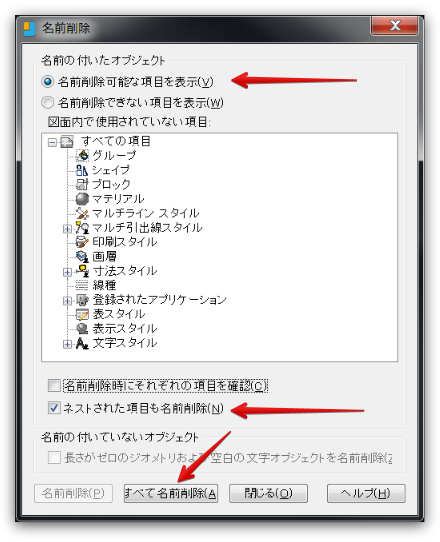
- 「閉じる」をクリックしダイアログを閉じます。
- 一旦図面を名前を付けて保存により保存し、開いている図面を閉じます。
- 保存した図面を開いて確認します。
- 3 : WBLOCK[ブロック書き出し] コマンド
- 現象が発生する図面を開きます。
-
WBLOCK[ブロック書き出し] コマンドを実行します。
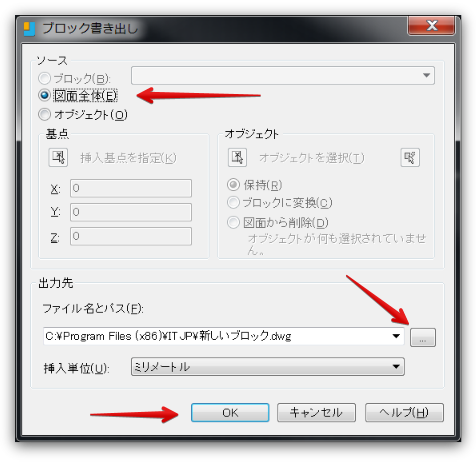
- 「図面全体」およびファイルの書き出し先を指定し「OK」をクリックします。
- 開いている図面を閉じます。
- 書き出した図面を開き確認します。
- 4 : 新規図面へコピー&貼り付け
- 現象が発生する図面を開きます。
- COPYCLIP コマンド(ショートカット:CTRL+C)を実行します。
- 「ALL」と入力し図形を選択し、Enterを押します。
- 新規図面を開きます。
- PASTECLIP コマンド(ショートカット:CTRL+V)を実行します。
- 挿入点として「0,0」を入力します。
- 一旦図面を名前を付けて保存により保存し、開いている図面を閉じます。
- 保存した図面を開き確認します。
図面が開けない場合
-
1 : 64bit 版を使用する
ファイルサイズが大きく、開いている途中で CADがフリーズ・終了する場合は、下記の記事を参照してください。
-
2 : RECOVER[修復] コマンド
- IJCAD を新規起動し、RECOVER[修復] コマンドを実行します。
- 現象が発生する図面を選択し「開く」をクリックします。
- 修復され図面が開けた場合、一旦図面を名前を付けて保存により保存し、開いている図面を閉じます。
- 保存した図面を開き確認します。
- 3 : INSERT[ブロック挿入] コマンド
- IJCAD を起動し、新規図面を開きます。
- INSERT[ブロック挿入] コマンドを実行します。
- 「参照」をクリックし、現象が発生する図面を選択、「開く」をクリックします。
- それぞれの項目の「画面上で指定」からチェックを外し、「分解」にチェックを付け「OK」をクリックします。
- 図面が挿入できましたら、一旦図面を名前を付けて保存により保存し、開いている図面を閉じます。
- 保存した図面を開き確認します。
- 4 : SV$ または BAK ファイルから復元
- Windowsのエクスプローラなどにより拡張子「SV$」または「BAK」のファイルを探します。
(初期状態では、 .sv$ ファイルはWindowsの Tempフォルダ、bakファイルは、図面ファイルと同じフォルダにあります。)
例:
DWGファイルの名前が「Drawing-A.dwg」の場合、「Drawing-A_X_XX_XXXX.sv$」(「X」は任意の数字)や「Drawing-A.BAK」となります。
- 「SV$」または「BAK」ファイルの拡張子を「DWG」に変更します。
例:
「Drawing-A_1_23_4567.SV$」や「Drawing-A.BAK」の場合、
「Drawing-A.dwg」に変更します。
注意:同じフォルダに既に「Drawing-A.dwg」が存在すると名前変更できませんので、「Drawing-A_1.dwg」 などの重ならないファイル名に変更します。
- IJCADを起動して、名前変更したファイルを開き確認します。
Tempフォルダにあるsv$ファイルの例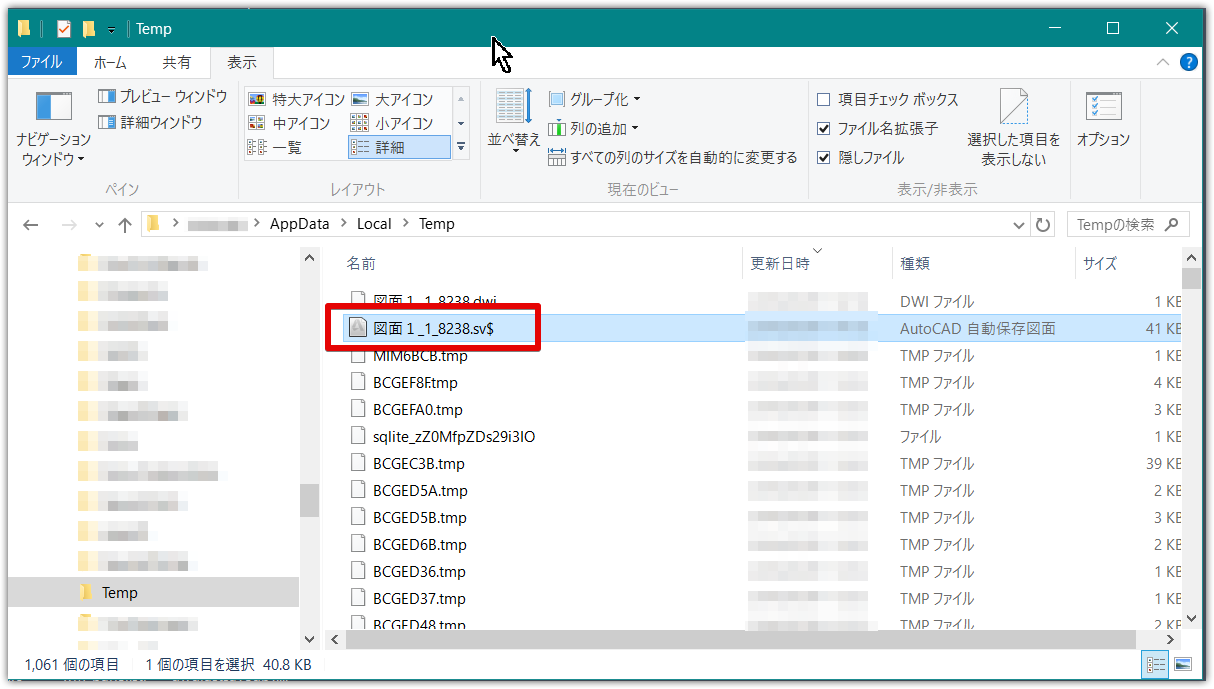
尚、OS の標準設定では、SV$ のファイルの拡張子は表示されない状態のため、拡張子を表示する設定にしてください。
- Windows 11
エクスプローラーで[表示]→[表示]→[ファイル名拡張子]をクリックします。 - Windows 10
エクスプローラーで[表示]をクリックし、[ファイル名拡張子]にチェックを入れます。
※ 図面が開ける場合でも、開けない場合(2~4) を実施して頂けます。
上記を行ってみても図面の修復が行えない場合、残念ながら修復不可能なデータになってしまっています。
もし、AutoCAD をお持ちの方は、AutoCAD の修復・監査コマンドを試してみてください。(IJCAD で修正されない点が修正される場合があります。逆に、AutoCAD で修復されないデータが、IJCAD で修復できる場合もあります。)
関連記事