- シンボルを選択して図面上の任意の位置に挿入する、基本的な操作手順について説明します。
IJCAD Electrical専用の属性を持つ、回路シンボルと機器シンボルをページに配置する方法をご説明します。
シンボルを配置する方法
手順
- コマンド:「IJE」タブ→「シンボル」→「シンボル配置」(INSERTSYMBOL)を選択。
- ツリーから回路または機器を選択。
→イメージ一覧表示で、確認ができます。(大小の表示を切り替えられます。)
- メニューバーで、「縦方向」または「横方向」を選択する。
- ご希望のシンボルイメージの一覧が表示されたら、対象シンボルをクリック。
→ツリー表示の下部に拡大されたサムネイルイメージを確認できます。
- 対象シンボルをダブルクリック。
- 図面内の配線上または任意の場所に配置する。
-
配置と同時に、シンボル専用の属性編集用画面が表示される。
→情報を個別に入力もしくは、カタログ情報を取り込み、[挿入]および[連続挿入]ボタンを選択します。
※入力を行わなくても挿入は可能です。
※入力時の尺度は、回路シンボルは、絶対尺度で、機器シンボルは、ページ尺度で挿入されます。
- 回路シンボルの場合
→シンボルをまたぐ配線は陰線処理を行います。
配線上に配した場合で、縦、横配線用の回路シンボルが両方準備されていれば配線に応じて、シンボルが配置されます。
任意の場所へ配置の場合は、選択時の縦方向/横方向で、決まります。
- 機器シンボルの場合
→ページの任意の場所に、選択したシンボルを配置します。
取り付け穴は、シンボル登録時に、「Hole」画層で、作成しておきます。
シンボル配置画面の各項目について
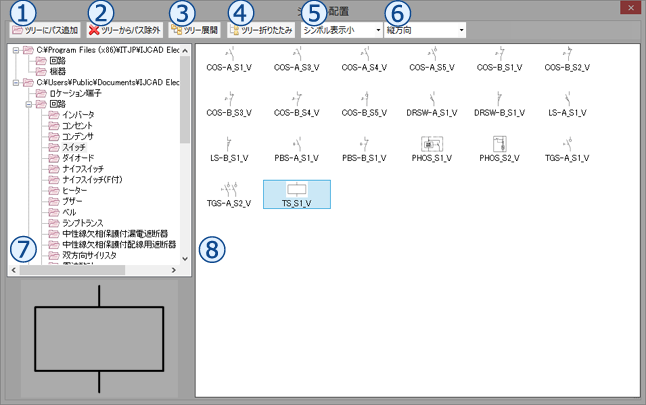
① ツリーにパス追加
ツリー表示側に、シンボルの登録先パスを追加します。(最大5つまで)
② ツリーからパス削除
ツリー表示側から、シンボルの登録先パスを削除します。
③ ツリー展開
登録済みのツリーを全て展開します。
④ ツリー折りたたみ
登録済のツリーを全て折りたたみます。
⑤ シンボル表示小/大
シンボル一覧のシンボルのサムネイル表示サイズを小/大で、切り替えます。
⑥ 縦方向/横方向
シンボル一覧のシンボルを縦用と横用で、切り替えます。
縦配線用と横配線用に登録されているものが切り替え表示されます。
サムネイル登録されているものが表示されます。
⑦ ツリー表示側
パスは、最大5つまで、ツリーは、複数パスを表示可能です。
⑧ シンボル一覧表示側
登録されているシンボルパスの縦用と横用のシンボル名を表示します。
その際に拡張子「.dwg」は、非表示とし同名の「.png」ファイルがあれば、イメージとして表示されます。
属性編集画面の各項目について
表示
→属性値の表示を制御します
属性名
→属性の名前
属性値
→属性の値
端子リスト画面
→プライマリーとして登録されたシンボルに対して表示される項目
Group
→コイルまたはMS
Index
→端子種別毎に割り振られた番号
種別
→コイル、A、B、C接点または、補助接点
端子リスト
→端子番号
カタログとリンク
→カタログDBへ
呼び合いコード取得
→渡り線番
器具番号カウントアップ
→挿入しながら、器具番号をカウントアップします
プライマリー
→基本になるシンボル
挿入
→編集内容を挿入
終了
→編集を中止
関連記事:【Electrical】カタログを作成・登録する方法