- メニューにExpressやPlusしか表示されなくなった際の対処法を案内します。
標準メニューやリボンが表示されなくなってしまう現象は、同じバージョンの IJCAD を複数起動して利用している場合に起きやすくなることが確認されています。
IJCAD Mechanical のメニューが表示されなくなってしまった場合は、以下の手順で、メニューファイルを復旧して下さい。
対処法
以下の手順はgcadm.cuix (デフォルト状態)に戻す手順です。
gcadm.cuix以外のファイルを使用してカスタマイズしている場合はご注意ください。
1. IJCAD のアプリケーションアイコンからオプションを表示する.
2. オプションの"ファイル"タブを開いて、以下の項目を開く。
"カスタマイズファイル"の"メインカスタマイズファイル"の項目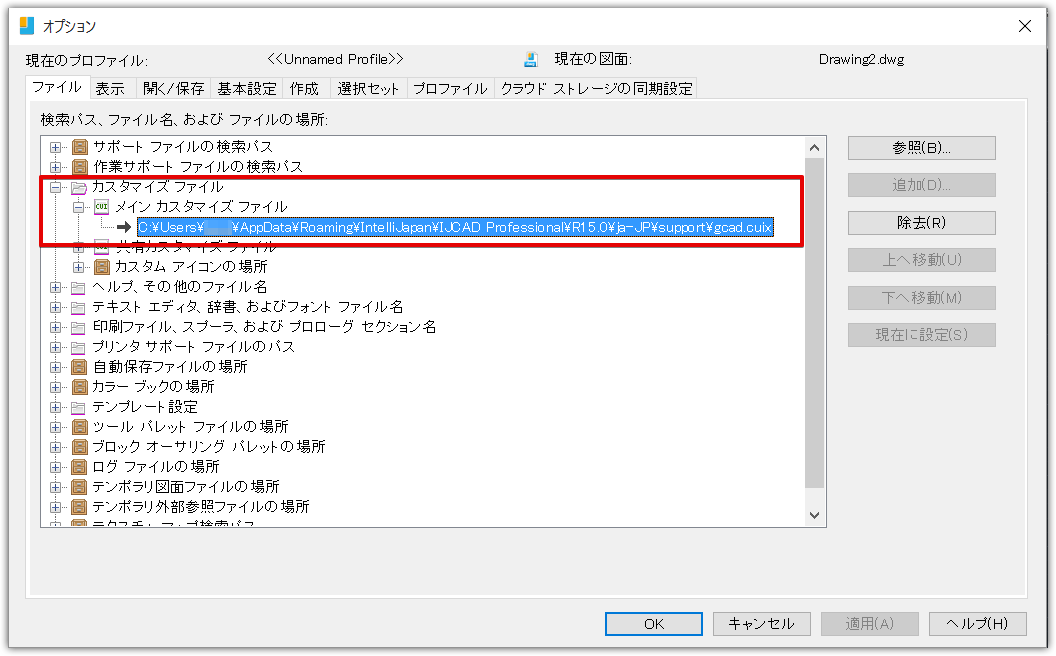
3. メインカスタマイズファイルの末尾が "gcadm.cuix"になっていない場合、[参照]ボタンから、gcadm.cuix のファイルを選択する。
標準の gcadm.cuix ファイルの場所は、以下のとおりです。
※(ユーザー名)「RXX」部分はお客様の環境に合わせて読み替えてください。
「RXX」はIJCAD Mechanical 2025の場合「R25」となります。
C:\Users\(ユーザー名)\AppData\Roaming\IntelliJapan\IJCAD Mechanical\「RXX」\ja-JP\Support\gcadm.cuix
※Appdata フォルダが見当たらない場合こちらの記事を参考にWindowsエクスプローラーの設定をお試しください
3.オプションダイアログの「適用」ボタンをクリックする。(この時点で表示が更新されます。)
4.「OK」ボタンでオプションを終了します。
5.IJCAD を一度終了して、10秒程度時間をおいてから再実行します。
6.IJCAD Mechanical の標準メニューが問題なく表示されていることを確認します。
上記の設定で、標準メニューは読み込まれるが、部分的に足りなかったり、機能しないコマンドなどがある場合、メインメニューファイルの破損が考えられます。その場合は、3. で参照した、"gcadm.cuix" のファイルを削除してから IJCAD を起動してみて下さい。
関連記事:メニュータブやリボンパネルの表示に異常が発生した場合の対処方法